
【新規参加】初回設定方法
1.参加完了時のページに Discordサーバーへの参加・連携ボタンが表示されます。2.[参加申請する]ボタンを押します。
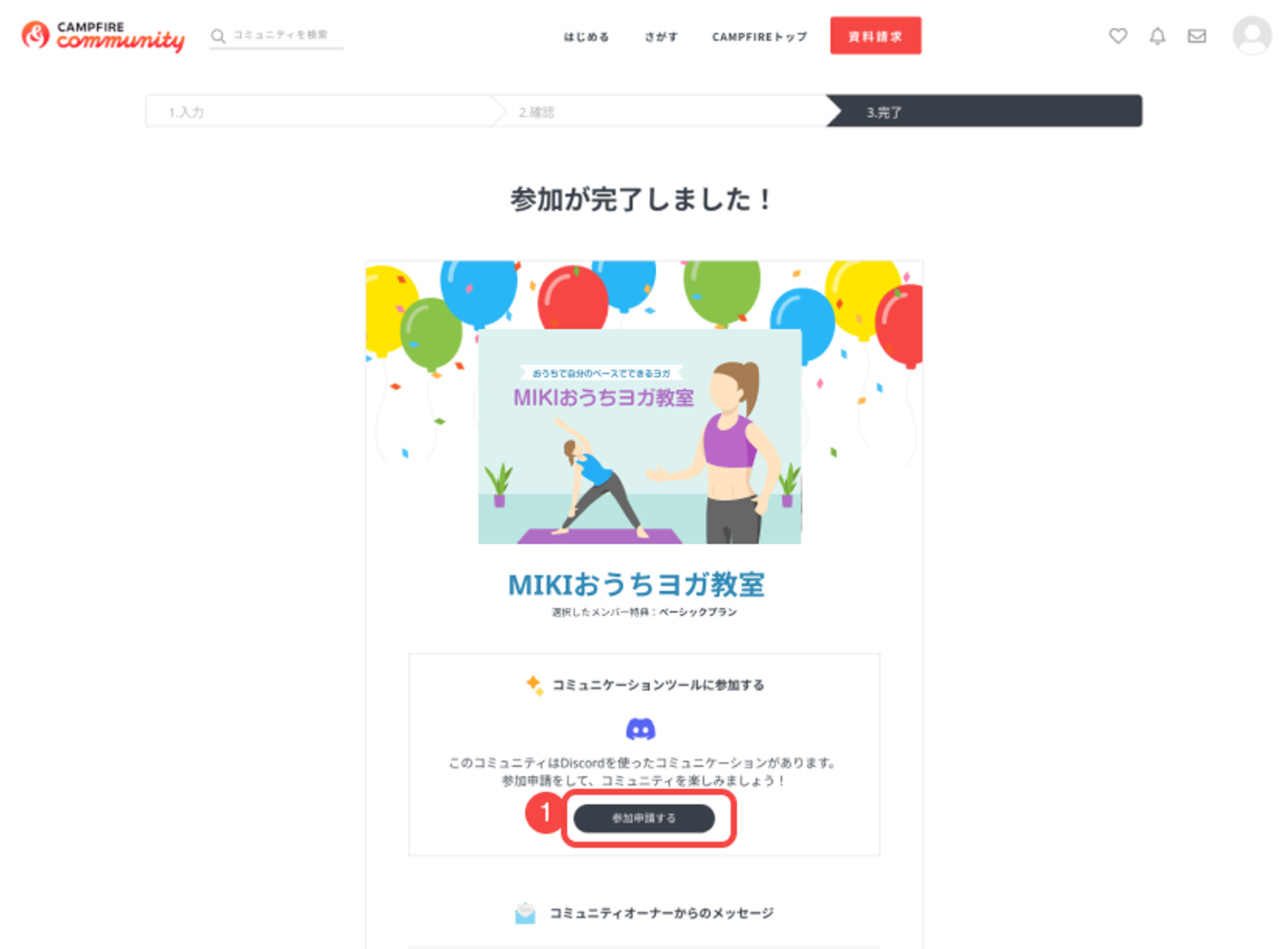
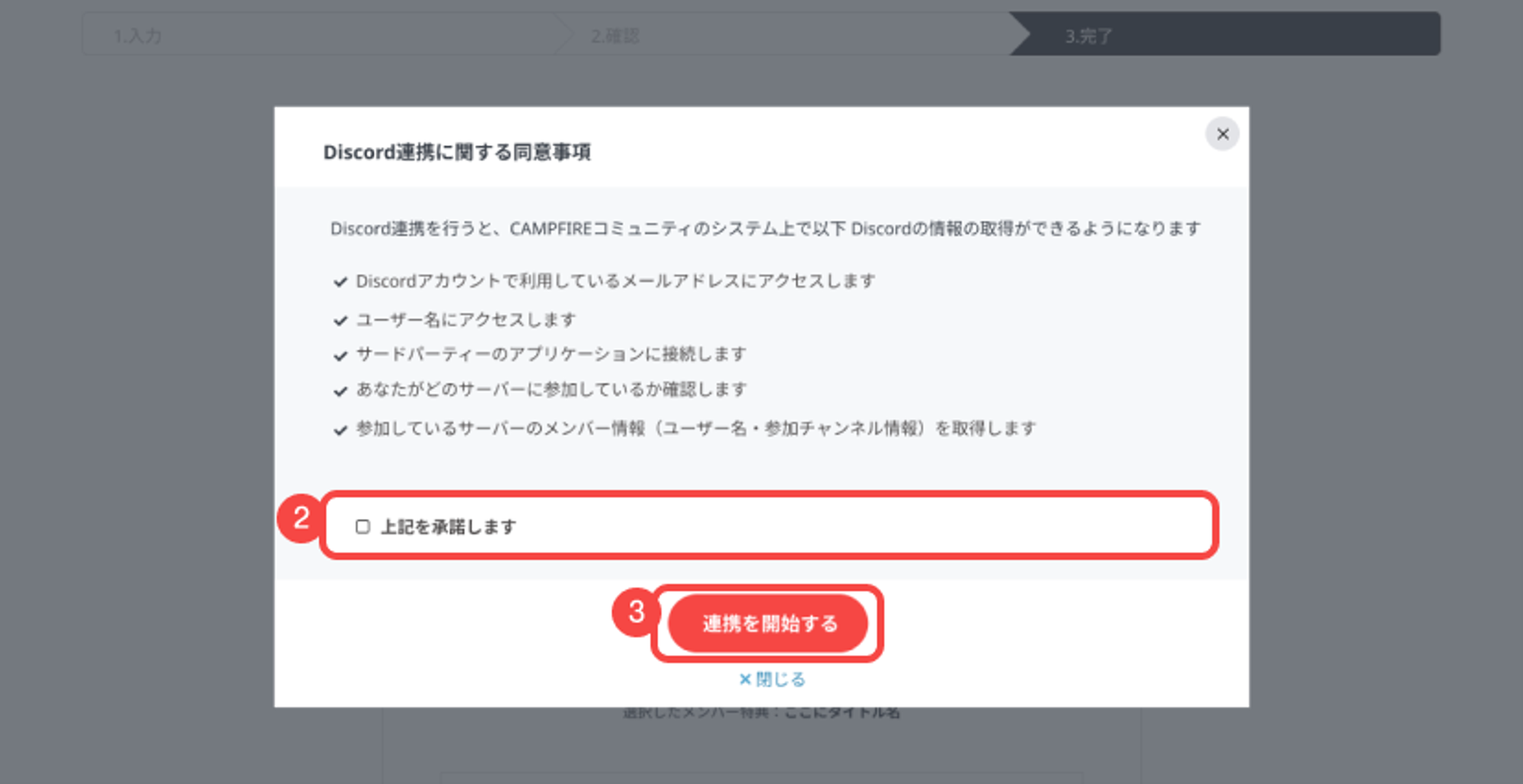
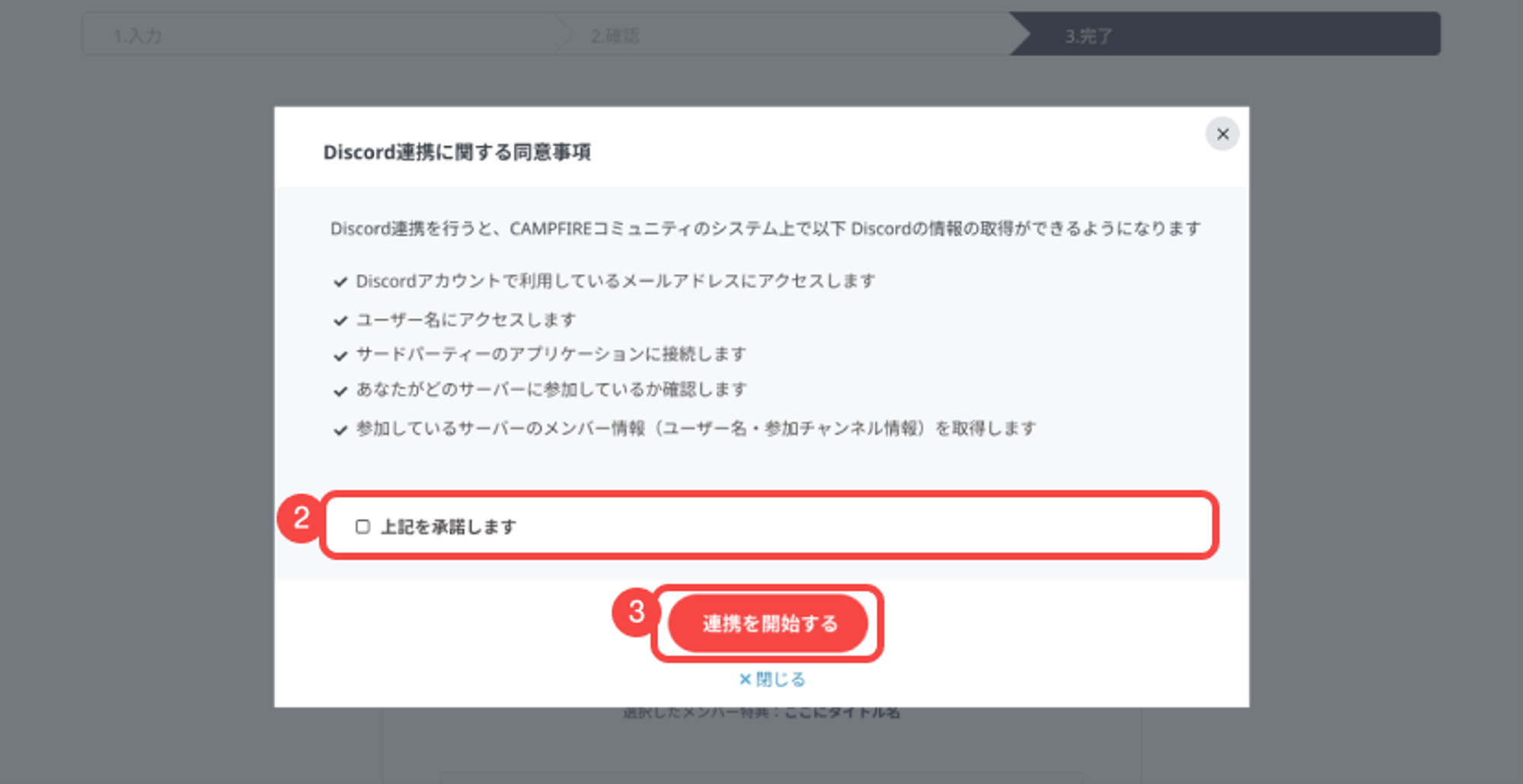
3.同意事項を確認の上、[上記を承諾します]にチェックを入れます。
4.[連携を開始する]を押し、連携が完了します。
【新規参加】届いたメールから参加する方法
1.CAMPFIREにご登録のメールアドレス宛に届いたメールを確認します。
※メールタイトル:参加完了のお知らせ【CAMPFIREコミュニティ】
2.参加したコミュニティのリンクを押します。
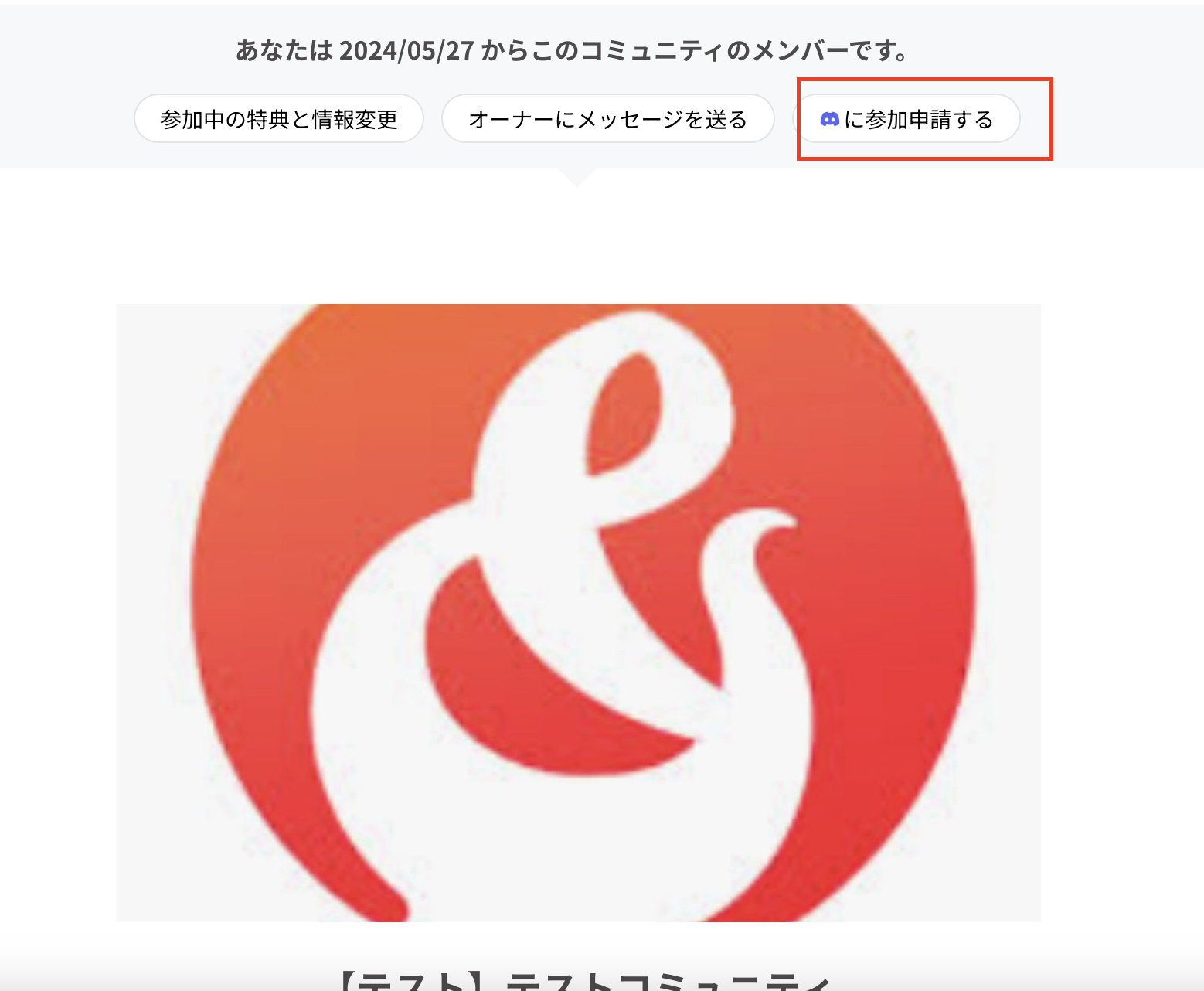
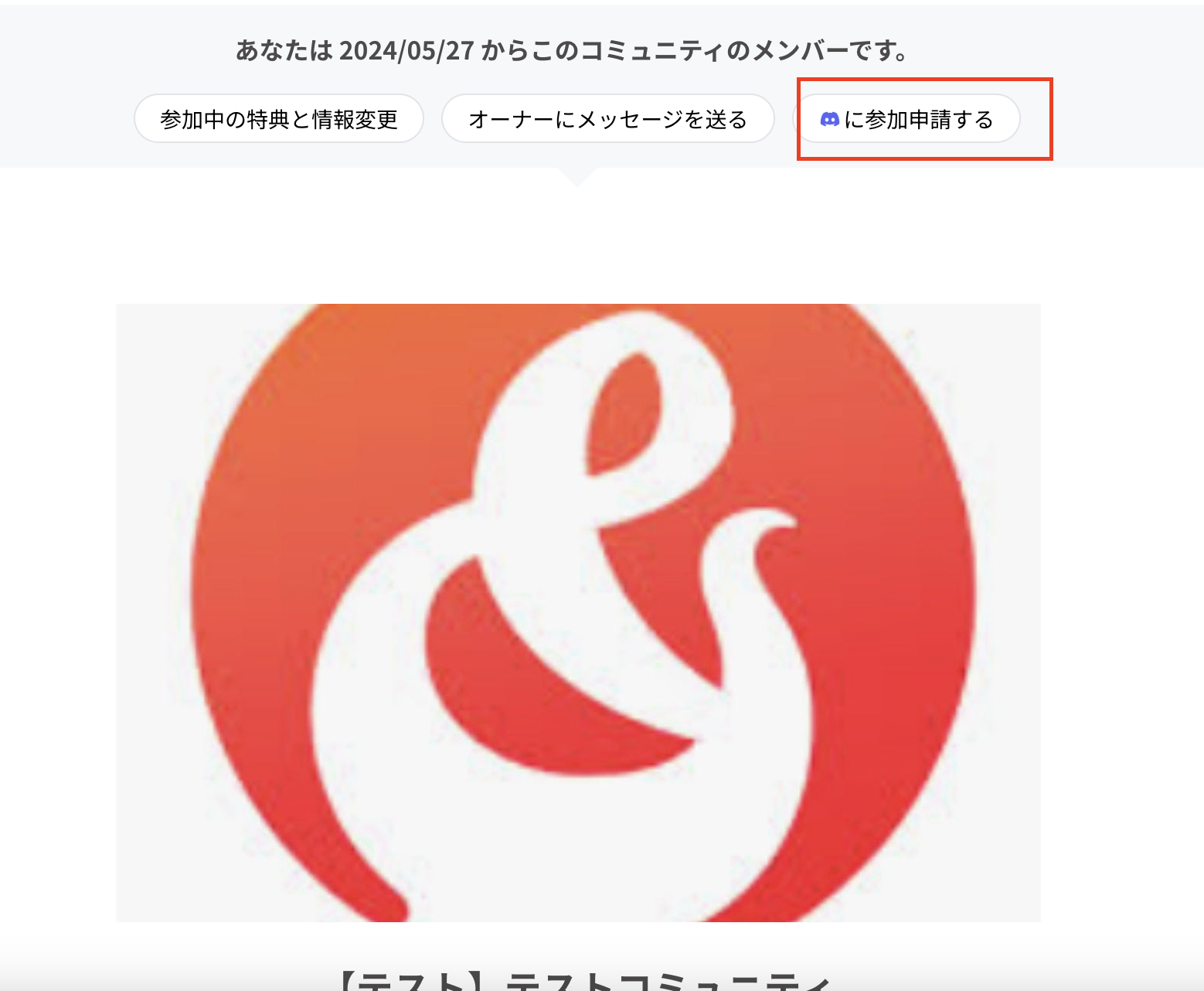
3.表示されたコミュニティページの上部右側の「(Discordのアイコン)に参加申請する」を押します。
4.同意事項を確認の上、[上記を承諾します]にチェックを入れます。
5.[連携を開始する]を押し、連携が完了します。
CAMPFIREアカウントとDiscordが未連携の場合
オーナーから連携用URLを受け取ることで、 Discord連携ができます。
- オーナーから受け取った連携URLにアクセスします。
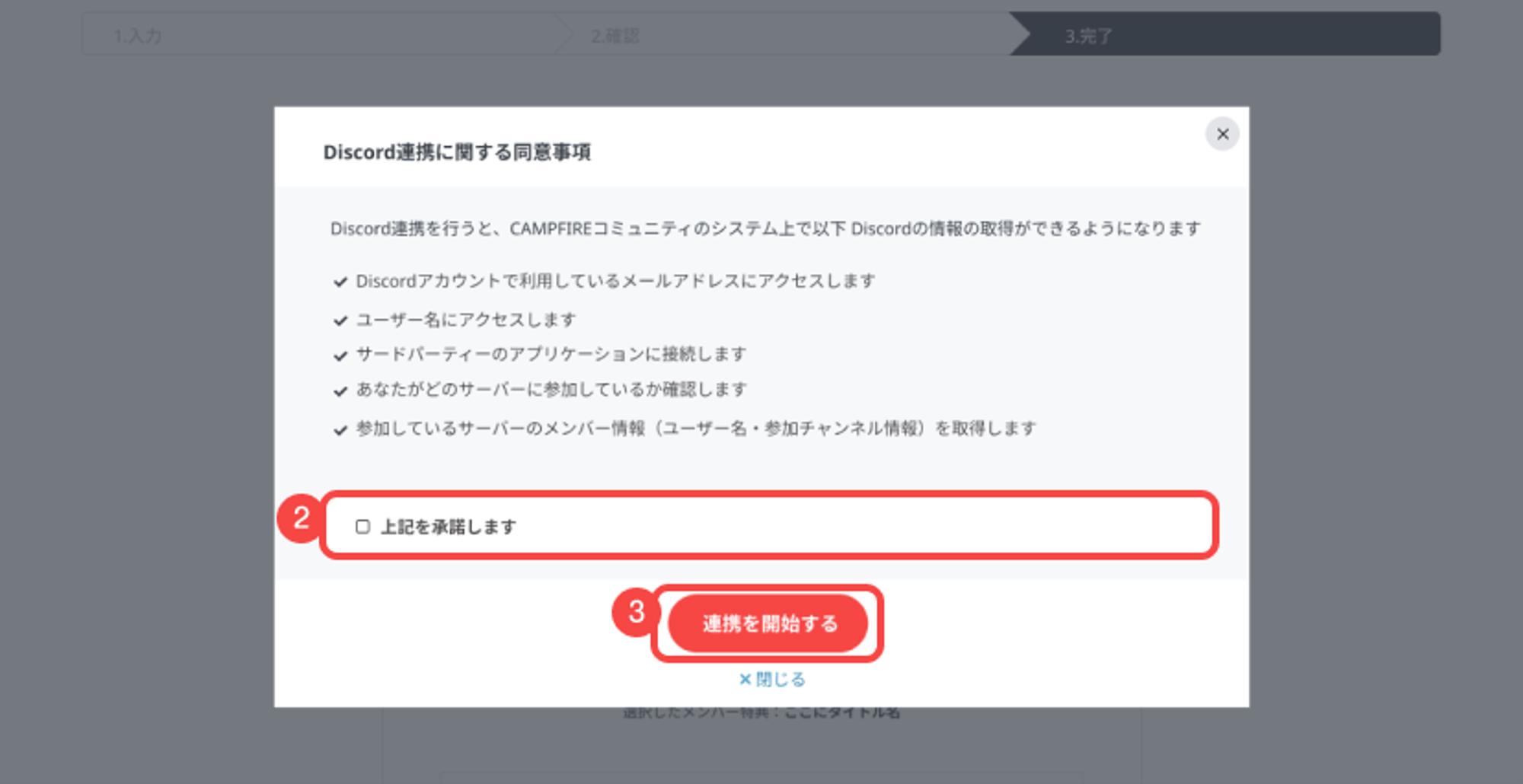
- 同意事項を確認の上、[上記を承諾します]にチェックを入れます。
- [連携を開始する]を押します。
Discord連携状況の確認方法(メンバー)
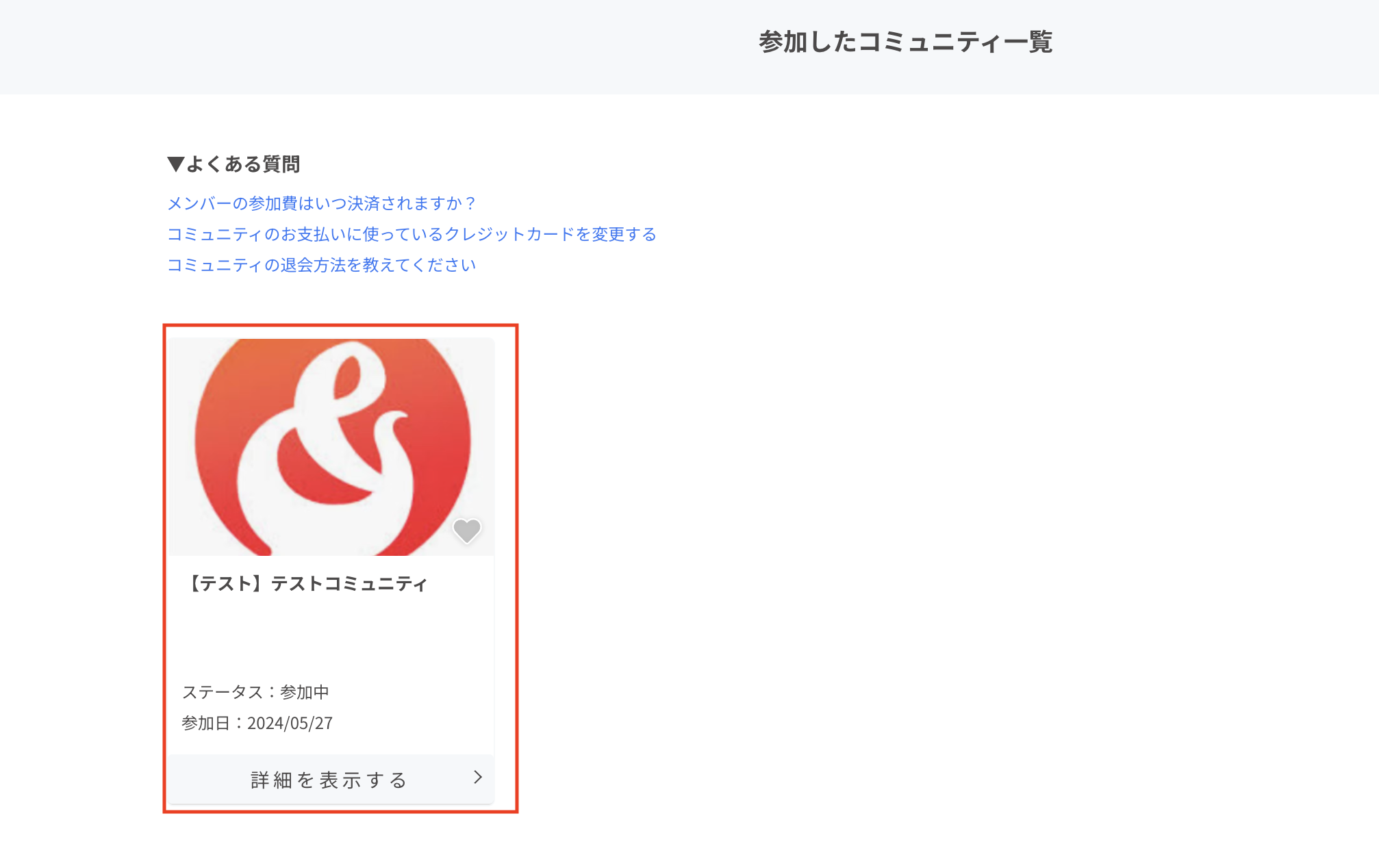
1.CAMPFIREサイトトップ>右上の自分のアイコン>参加したコミュニティ一覧>該当の
コミュニティを押します。
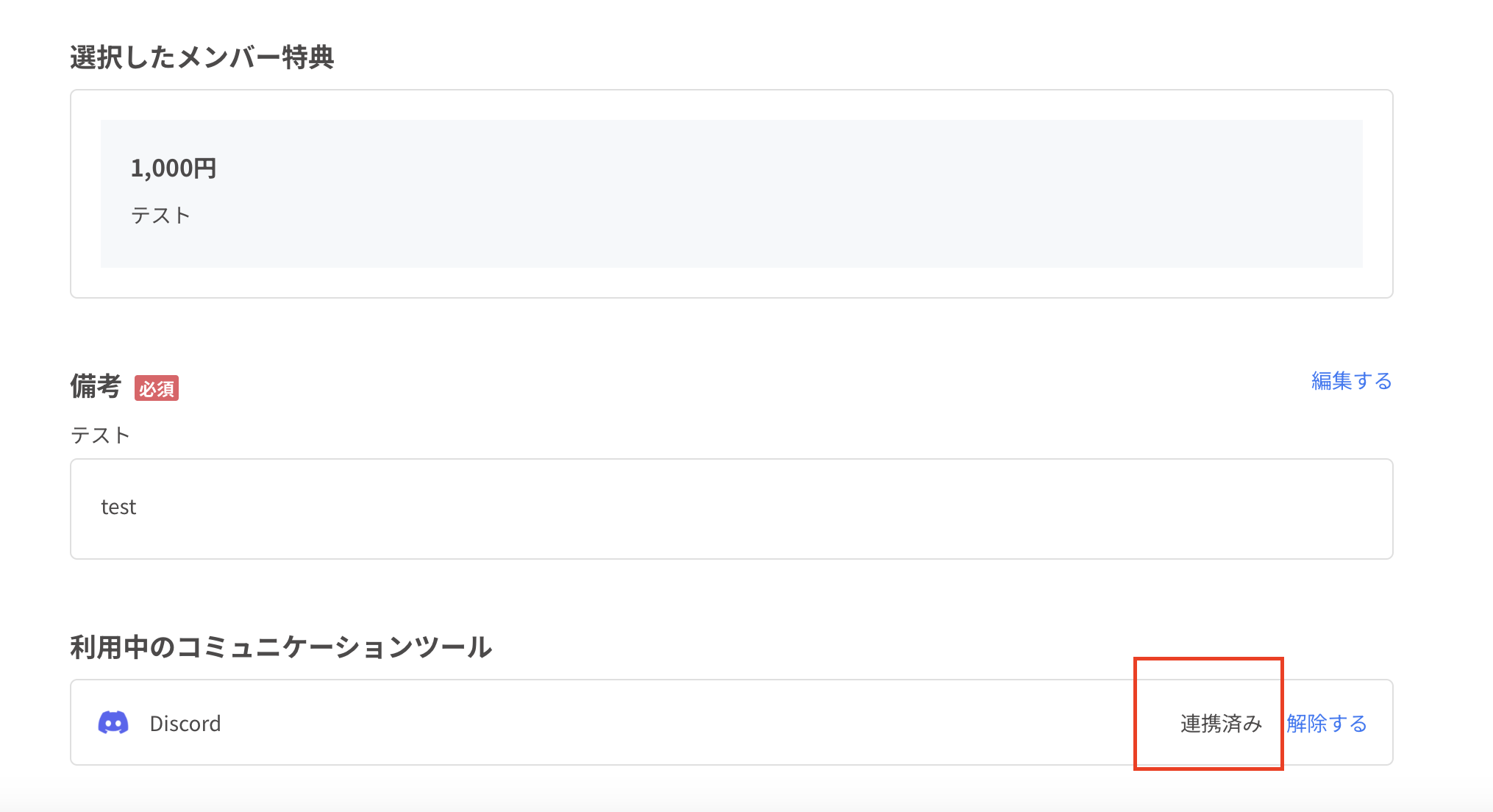
2.参加中のコミュニティ詳細>下にスクロールし、「利用中のコミュニケーションツール」から連携状況を確認できます。
誤ってDiscordサーバーから退出してしまった場合は?
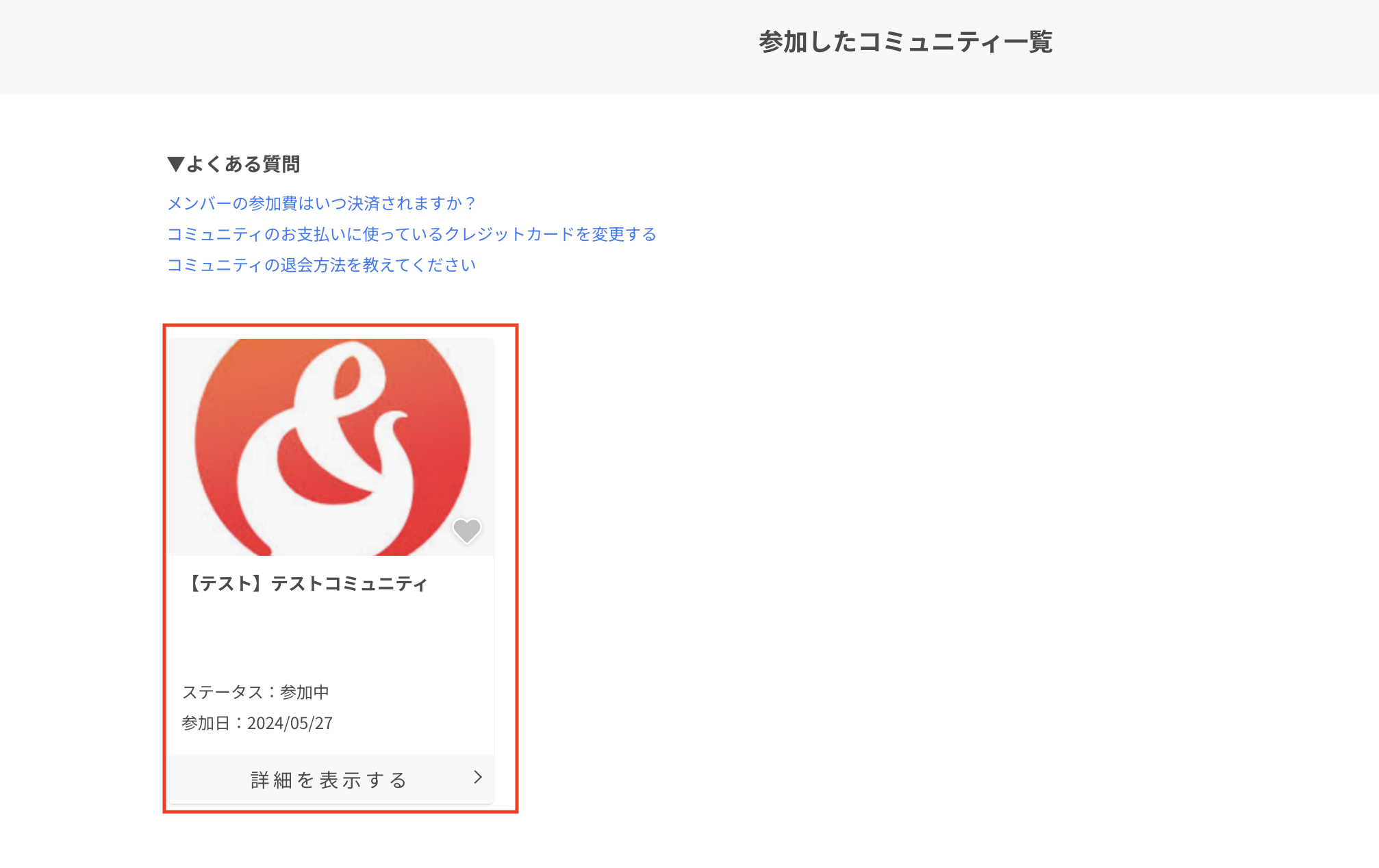
1.CAMPFIREサイトのトップ>右上のアイコン>参加したコミュニティ一覧>該当のコミュニティのアイコンを押します。
2.表示されたコミュニティページを下にスクロール>「利用中のコミュニケーションツール」>「解除する」を押します。
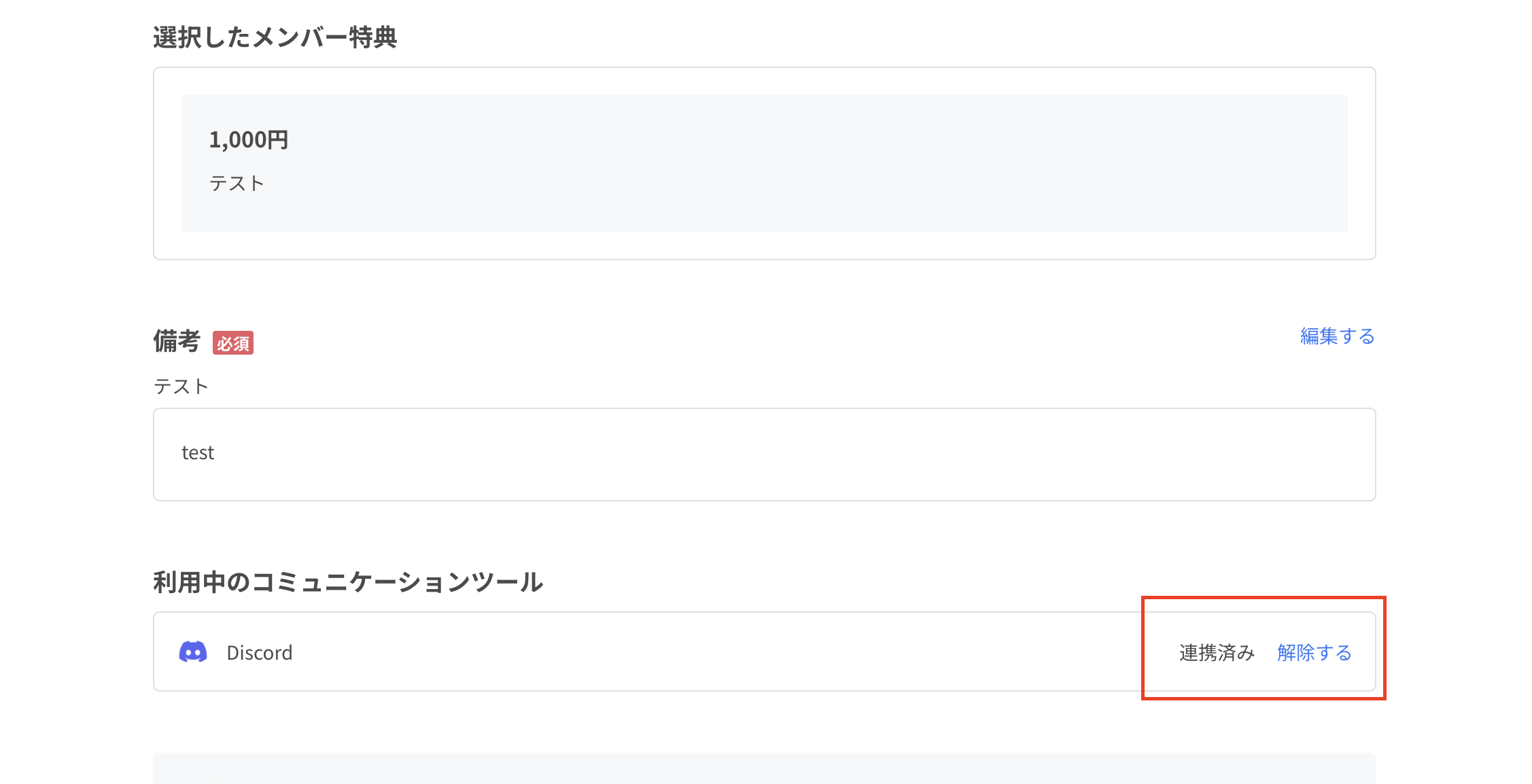
3.連携を解除後、「参加申請する」に表示が変わります。こちらから再度連携をお願いします。

異なるDiscordアカウントで連携を行いたい場合は?
1.現在のDiscordアカウントを解除
既にDiscordと連携済みの場合、別のDiscordアカウントと連携するには、まず現在参加中のコミュニティのDiscordサーバーから退出してください。
2.別のアカウントで再連携
その後、コミュニティページのTOP画面から、新しいDiscordアカウントを使用して再度参加手続きを行ってください。※Discord側から再承認依頼がメールで届く場合があります。その際は、メール内の承認を必ず行ってください。
コミュニティオーナー向けの記事はこちらをお読みください。
【Discord連携】 CAMPFIREアカウントとDiscordアカウントと連携するには?
【外部サービス設定】Discordアカウント連携の設定方法は?