
Discordとは?
Discordとは、仲間や友人と集う空間をオンライン上に作れるコミュニケーションツールです。テキスト・音声・ビデオで仲間と交流できます。
話したいテーマごとにチャンネルを作成できます。
Discord連携でできること
連携することで、CAMPFIREとDiscordそれぞれのアカウントの照合ができ、オーナーはメンバーの管理がスムーズになります。
これからコミュニティに参加するメンバーの方向け設定方法
事前準備
(Discordのアカウントを持っていない場合)Discordのアカウントを作成する
Discordにアクセスし、アカウントを作成します。
(CAMPFIREアカウントと同じメールアドレスで登録してください。)
設定方法
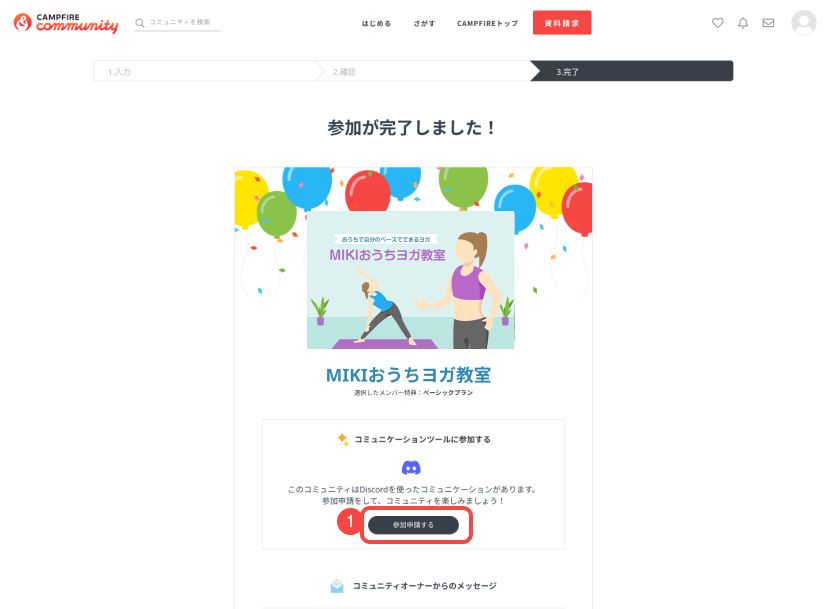
コミュニティ参加完了時のページに Discordサーバーへの参加・連携ボタンが表示されます。
- [参加申請する]ボタンを押す
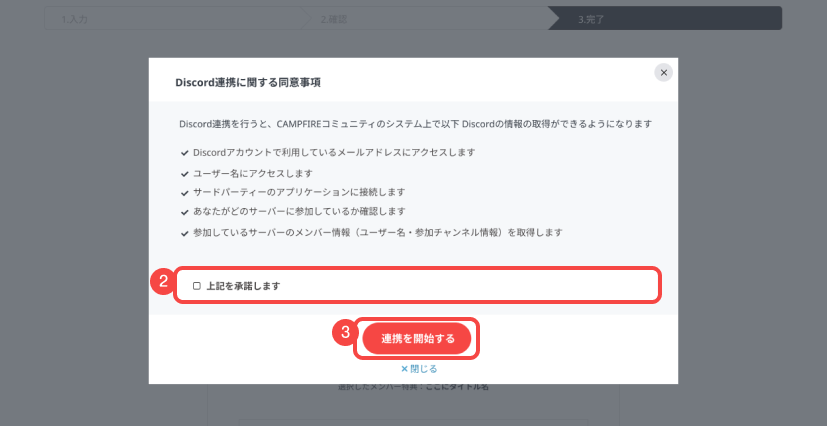
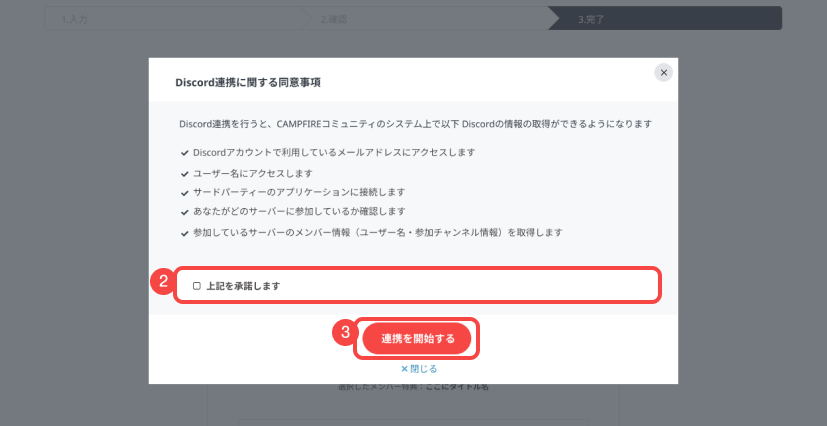
- [上記を承諾します]にチェックを入れる
- [連携を開始する]を押す
※参加完了画面を閉じてしまった場合の設定方法
1.CAMPFIREにご登録のメールアドレス宛に届いたメールを確認
※メールタイトル:参加完了のお知らせ【CAMPFIREコミュニティ】
2.参加したコミュニティのリンクを押す
3.表示されたコミュニティページの上部右側の「(Discordのアイコン)に参加申請する」を押す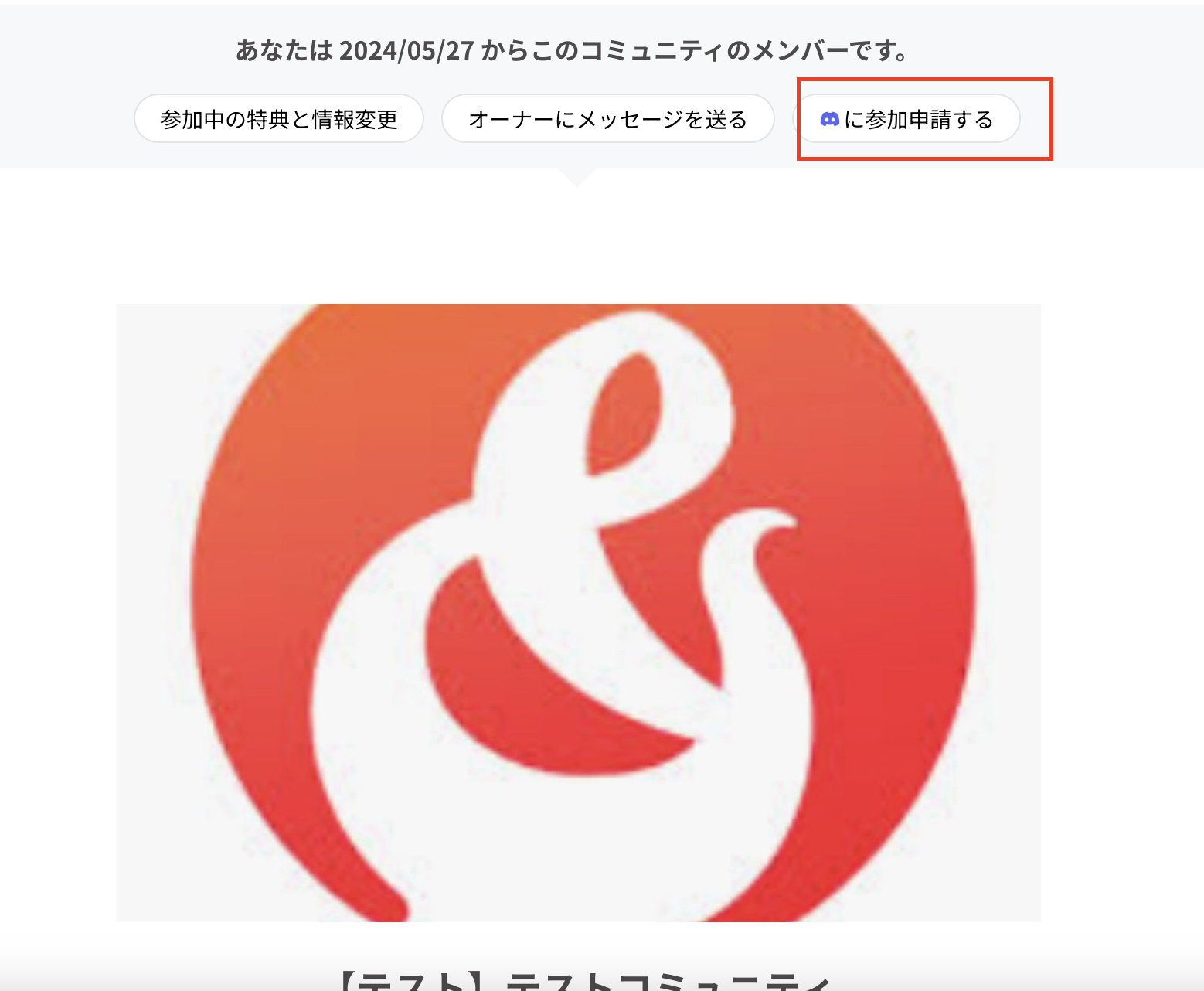
4.[上記を承諾します]にチェックを入れる
5.[連携を開始する]を押す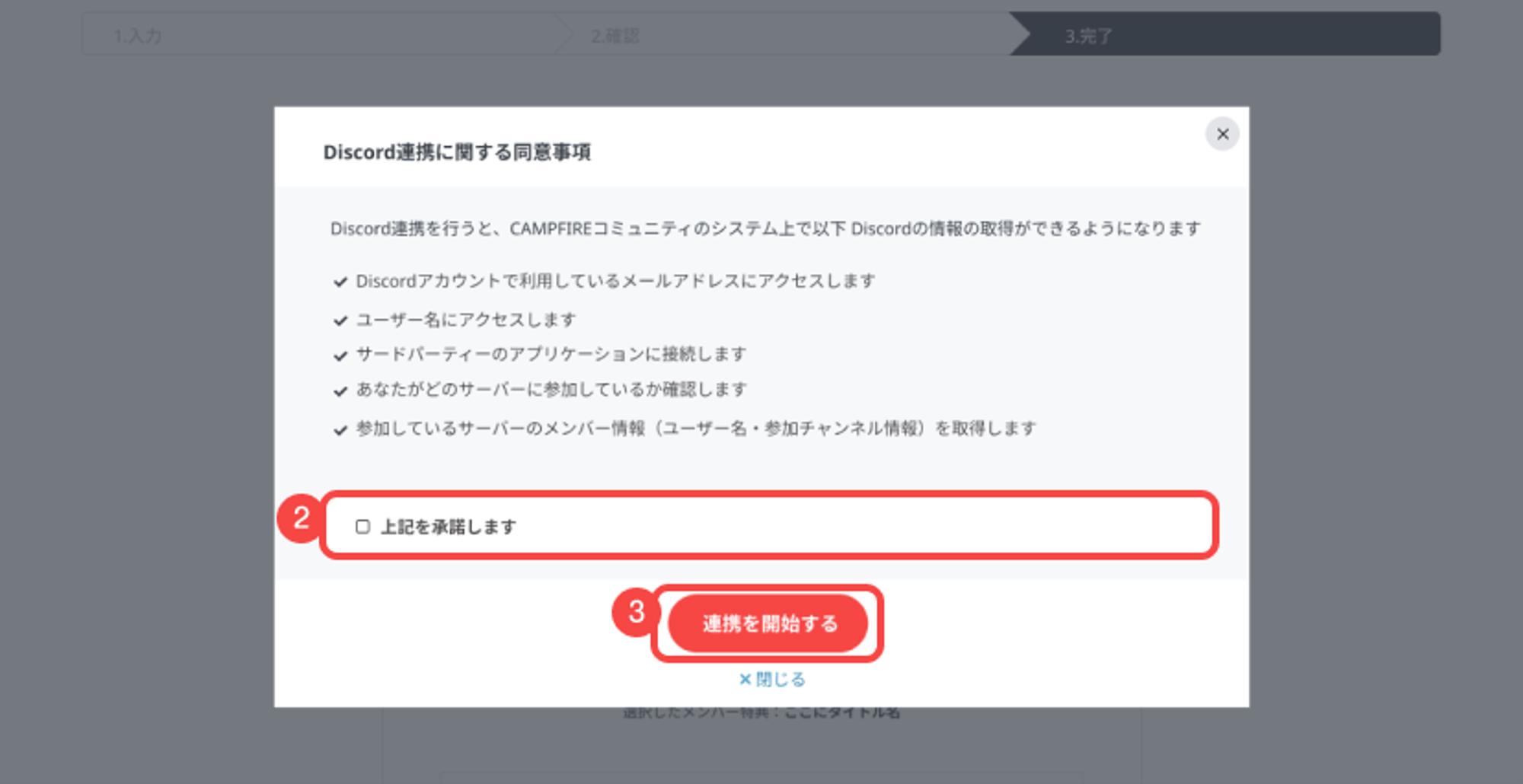
すでにコミュニティに参加中のメンバー向け
オーナーから連携用URLを受け取ることで、 Discord連携ができます。
- オーナーから受け取った連携URLにアクセスする。
- [上記を承諾します]にチェックを入れる
- [連携を開始する]を押す
連携しているかどうかの確認方法
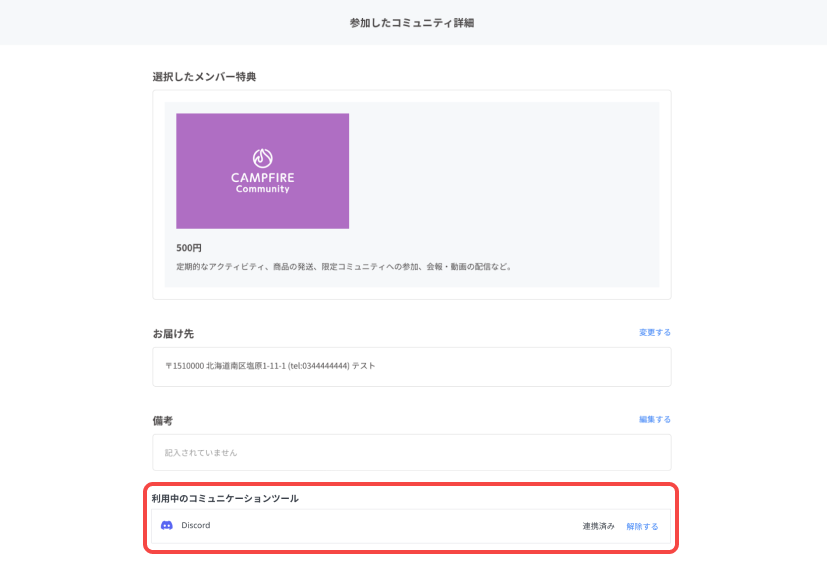
参加したコミュニティ>参加中のコミュニティ詳細の「利用中のコミュニケーションツール」から連携状況を確認できます。Discord[連携済み]と表示されれば、連携に成功しています。
※参加したコミュニティが表示されない場合は、別のCAMPFIREアカウントでログインしている可能性があります。
一度連携したアカウントを解除する方法
参加したコミュニティ>参加中のコミュニティ詳細の「利用中のコミュニケーションツール」の[解除する]ボタンから連携の解除ができます。
ご自身でDiscord連携を解除した場合、参加したコミュニティのDiscordサーバーから退出となるのでご注意ください。
誤ってDiscordサーバーから退出してしまった場合は?
参加したコミュニティ>参加中のコミュニティ詳細の「利用中のコミュニケーションツール」の[参加申請]から再度参加申請を行なってください。