
Discord連携するにあたり、Discord Developer Portalで連携用のアプリケーション作成・各種キーの設定が必要になります。
一見難しい設定に見えますが、手順に沿ってステップを踏めばスムーズに設定できます。
下記のステップで確認・コピーしたキーは、 Discord連携設定で利用するため、メモ帳などに記載しておいてください。
【外部サービス設定】Discordアカウント連携の設定方法は?
1. アプリケーションを作成する
- Discord Developer Portal へご自身のDiscordアカウントでログインし、左サイドバーのアプリケーションを開く
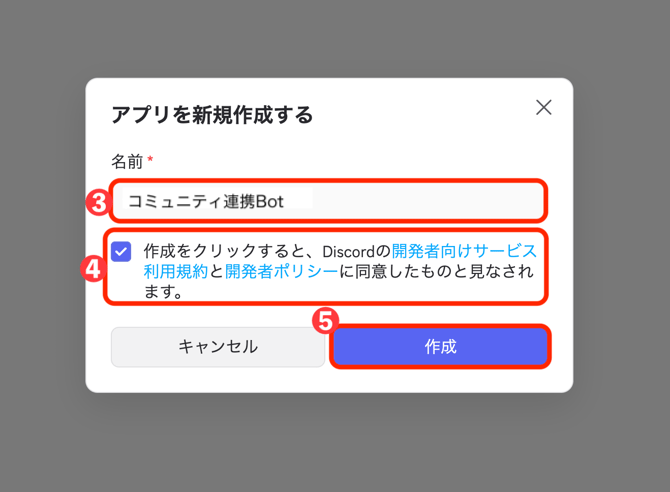
- [新しいアプリケーション]を押す

- 「コミュニティ連携Bot」と入力します
- 同意のチェックボックスにチェックを入れます
- [作成]を押すと作成が完了します
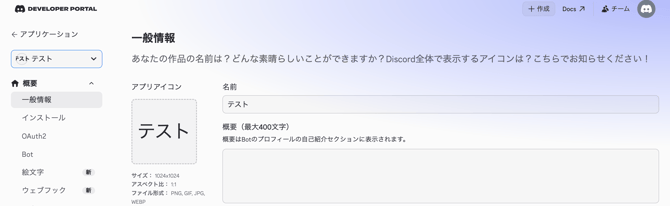
- 作成が完了すると、一般情報のページに自動で遷移されます
2. Client IDとCLIENT SECRETを確認する
CLIENT IDの確認方法
- 左サイドバー上部から作成したアプリケーションを選択する
- [OAuth2]を押す
- OAuth2ページのクライアント情報下にあるクライアントIDをコピー

CLIENT SECRETの確認方法
- OAuth2ページのクライアント情報のクライアントシークレットの[秘密をリセット]を押す

- 秘密鍵の再作成の確認に[実行します!]を押す

- 発行されたクライアントシークレットをコピー

3. Redirects URLを入力する
- CAMPFIREのDiscord連携設定ページのRedirects URLをコピーする
- Discord Developer PortalのOAuth2のリダイレクトエリアの[他を追加]を押す

- コピーしたRedirect URLを貼り付ける
- ページ下部の[変更を保存]を押して保存する

Redirects URLはどうやったらわかる?
Discord連携設定ページのRedirects URLの[URLをコピーする]からコピーしたURLを貼り付けるか、
以下のコミュニティIDの部分を書き換えて入力してください
[数字6桁のコミュニティID]/
※コミュニティIDとはあなたのコミュニティページURLのview/の次にある6桁の数字です
000000
4. 連携用のBotを作成し、Bot Tokenを入力する
- サイドバーの[Bot]を押す
- Tokenエリアの[トークンをリセット]を押す

- [実行します!]を押す

- 発行されたトークンをコピーする
5. BotのSERVER MEMBERS INTENT設定をオンにする
- Botページの下部の各種設定箇所の「SERVER MEMBERS INTENT」をオンにする
- [変更を保存]を押して、設定を保存する
