
Discordとは?
Discordとは、仲間や友人と集う空間をオンライン上に作れるコミュニケーションツールです。テキスト・音声・ビデオで仲間と交流できます。
話したいテーマごとにチャンネルを作成できます。
Discord連携でできること
オーナー・メンバー双方が連携をすることで、以下のことができるようになります。
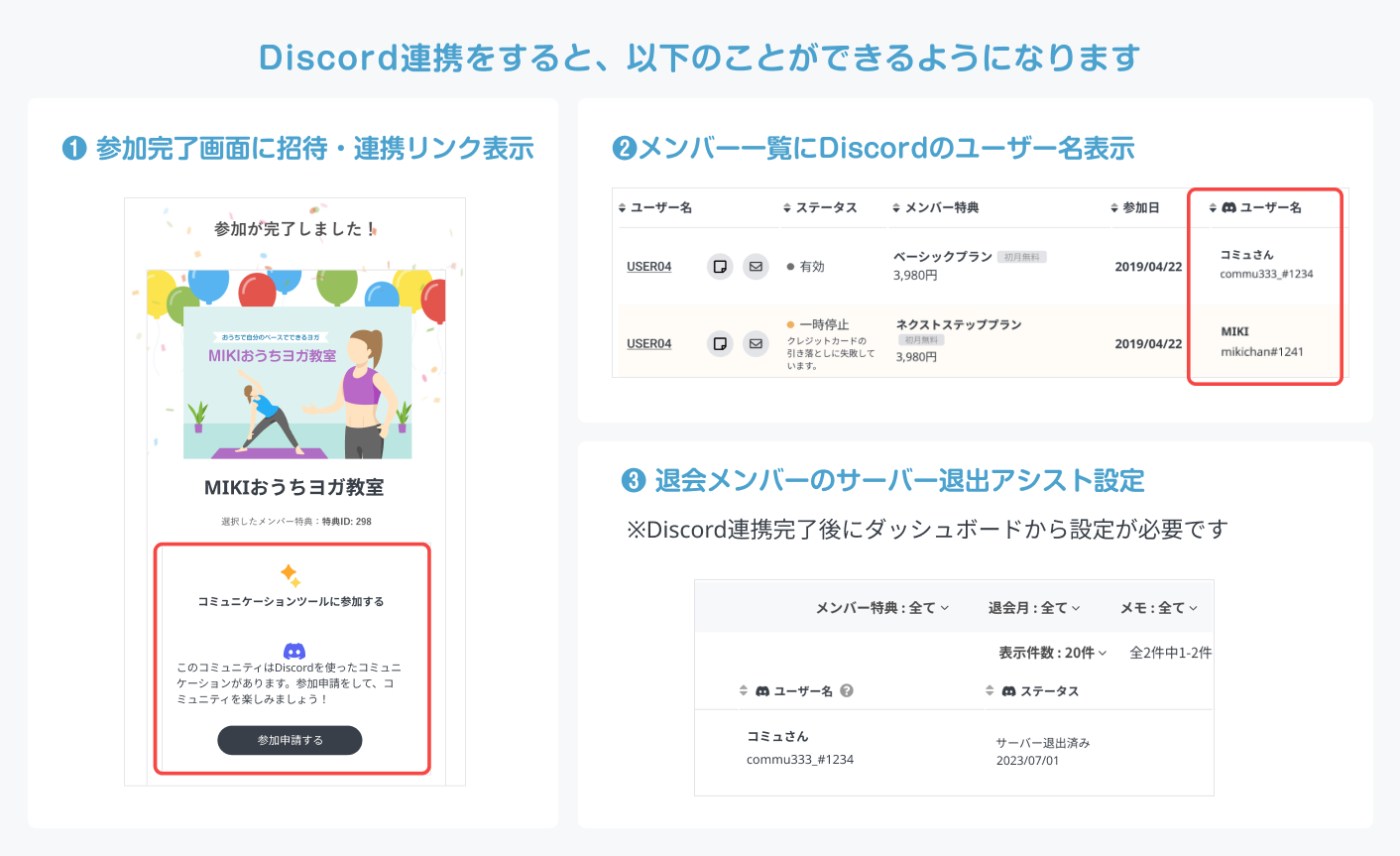
・新規メンバーの参加完了ページに招待リンクの表示
・メンバー一覧にDiscordのユーザー名表示(表示名+ユーザー名#0000、もしくはユーザー名 ※2023年6月以降、新しいユーザー名に切り替えを完了している場合)
・退会メンバーのサーバーからの月末自動退出
ダッシュボードからの設定を有効にすると、退会メンバーを月末に自動で退出させることができます。
【外部サービス設定】Discord連携 退出アシスト設定の利用方法は?
DiscordとCAMPFIREコミュニティの連携方法
オーナーは下記の手順で連携することができます。(メンバーの連携方法はこちら)
事前準備
(Discordのアカウント・サーバーを持っていない場合)Discordのアカウントを作成する
Discordにアクセスし、アカウントを作成します
サーバーを追加する
コミュニティで利用するためのサーバーを追加します
Discord Developer Portalから各種設定・キーの確認する
Discord Developer Portalで連携用の各種設定を行い、キーをメモ帳などにコピーしておきます
Discord Developer Portalから各種設定・キーの確認方法
設定方法
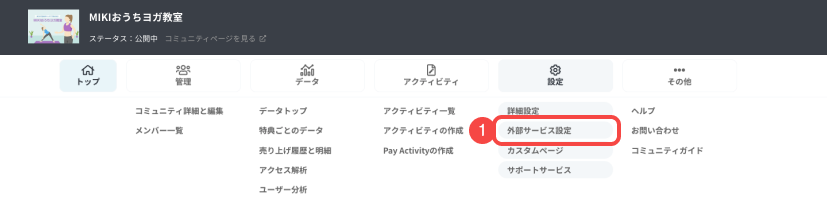
- ダッシュボード上部のナビゲーションバーの「設定」の中にある[外部サービス設定]を選びます
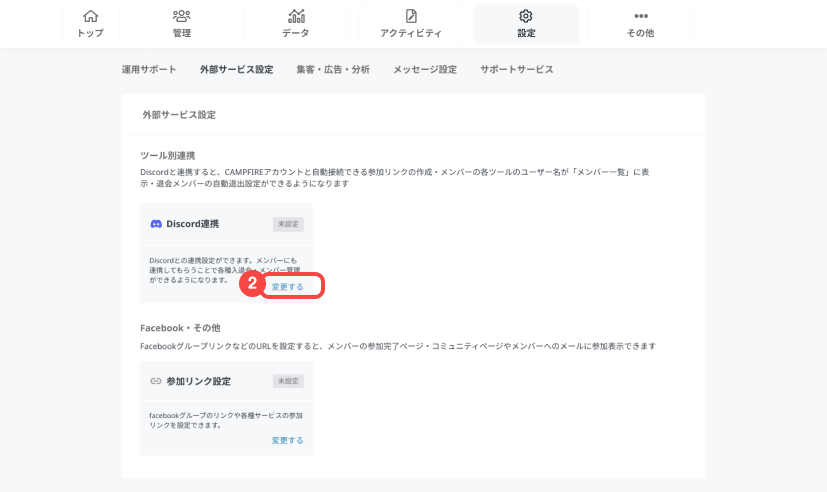
- Discord連携の[変更する]を押します
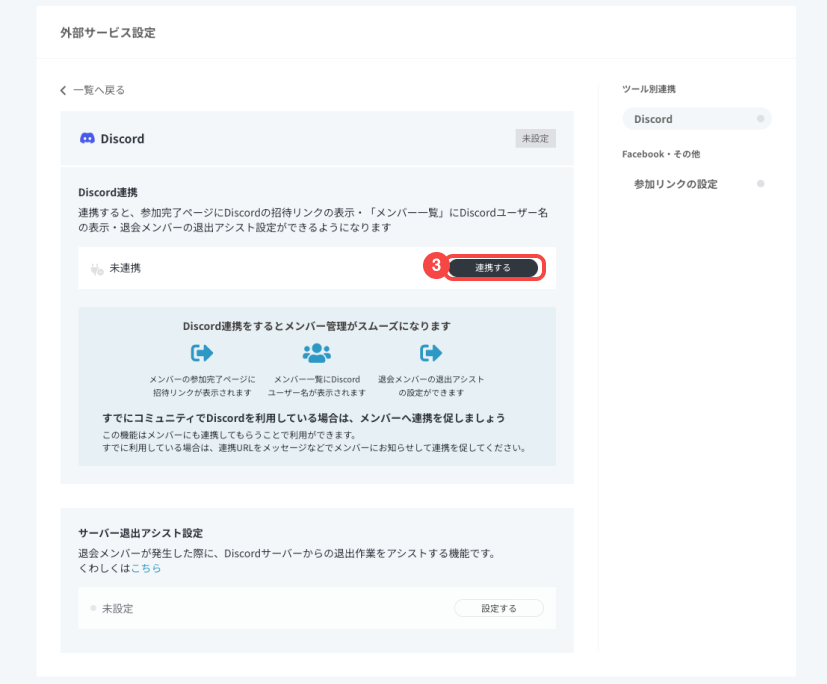
- Discord連携ページの[連携する]を押す
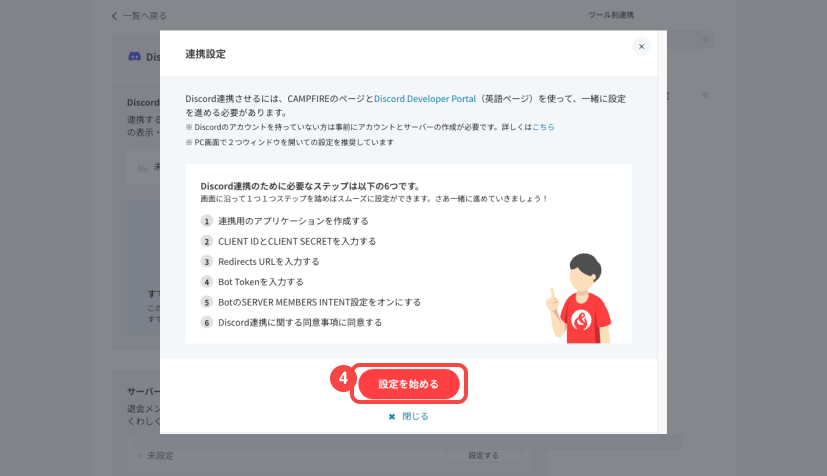
- 連携設定画面が開くので、[設定をはじめる]を押す
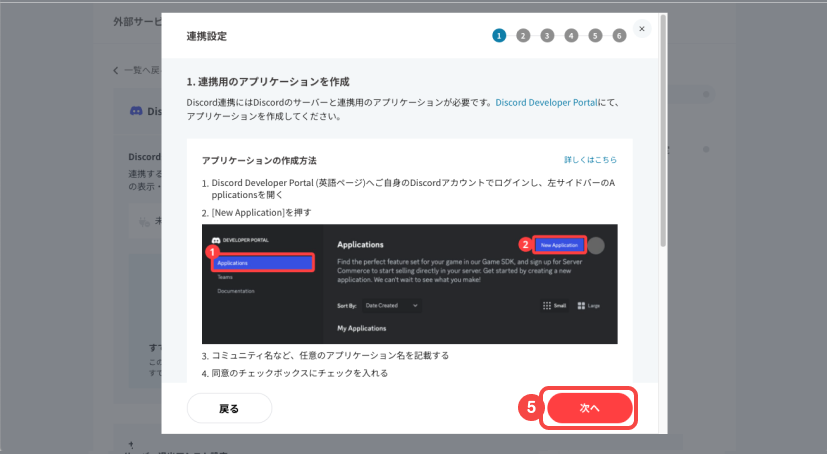
- Discord Developer Portalでアプリケーションを作成していることの確認し、[次へ]を押す(作成していない場合はこちら)
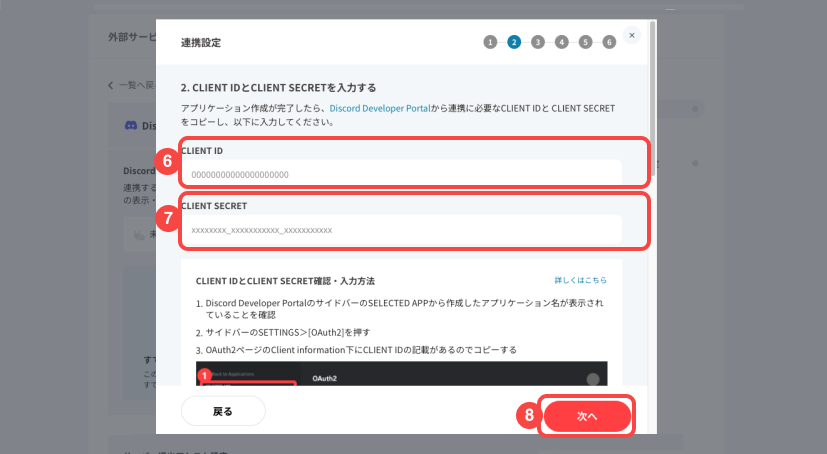
- Discord Developer Portalで確認したCLIENT IDを入力する
- Discord Developer Portalで確認したCLIENT SECRETを入力する
- [保存して次へ]を押す
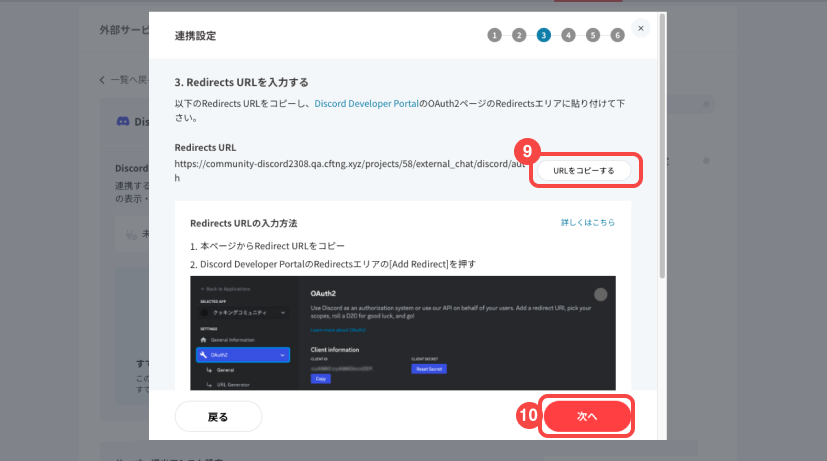
- Redirect URLコピーし、Discord Developer PortalのOauth2ページのRedirectsエリアに貼り付ける(Discord Developer Portalでの設定詳細はこちら)
- [次へ]を押す
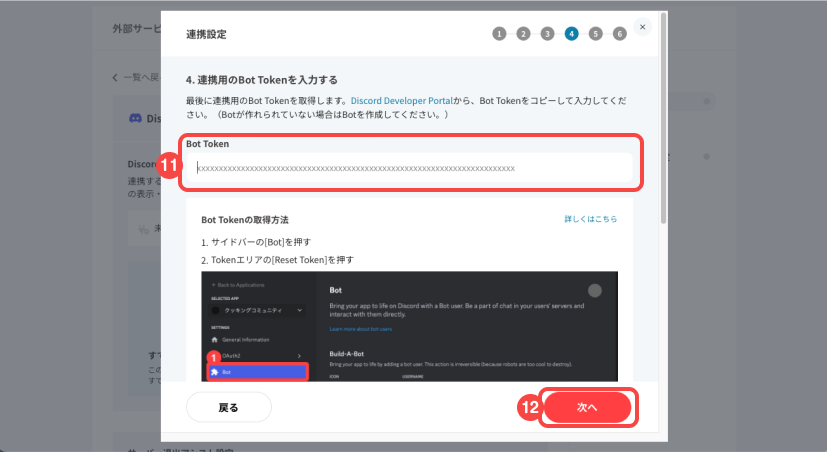
- Discord Developer Portalで確認したBot Tokenを入力する
- [保存して次へ]を押す
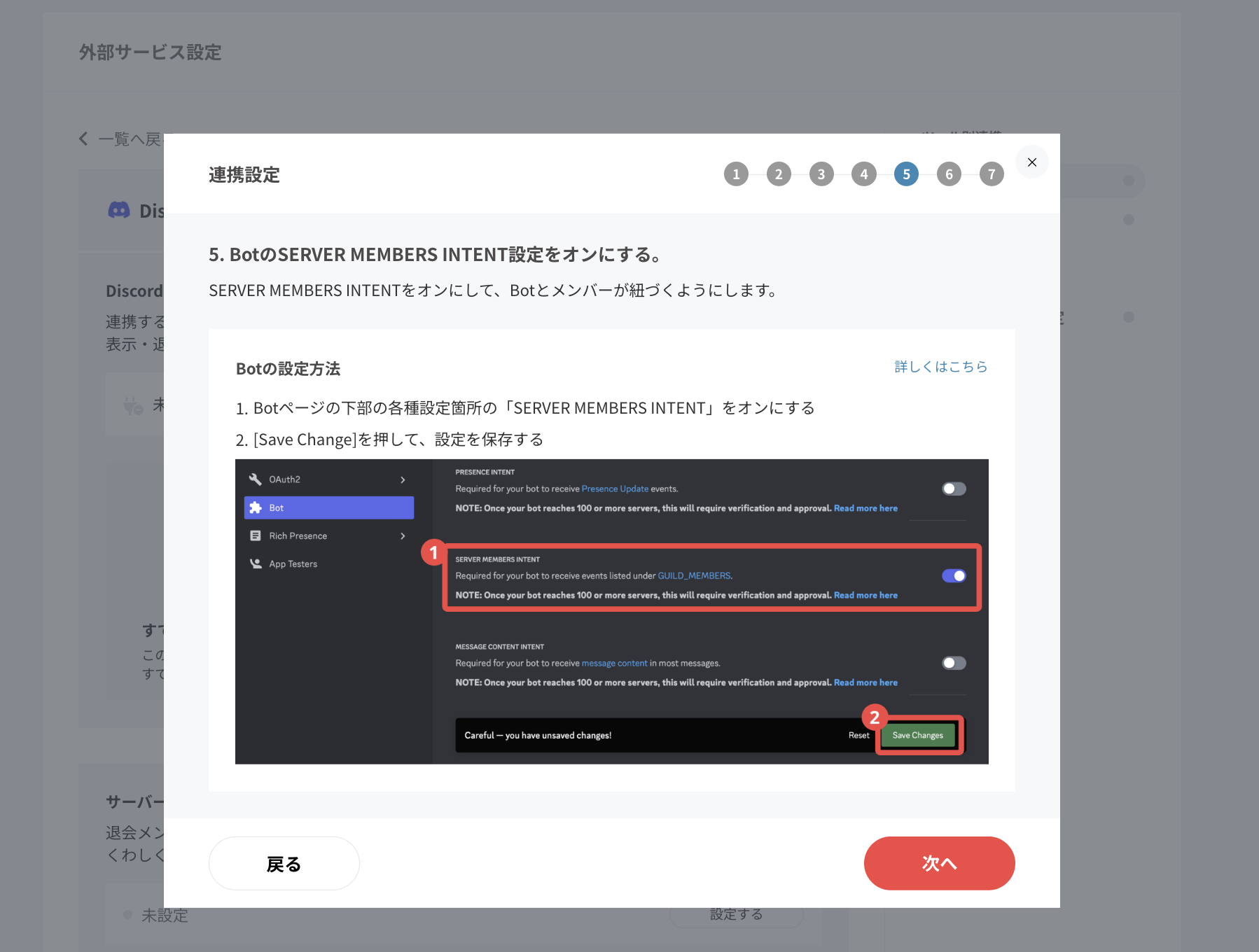
- BotのSERVER MEMBERS INTENT設定をオンにする。
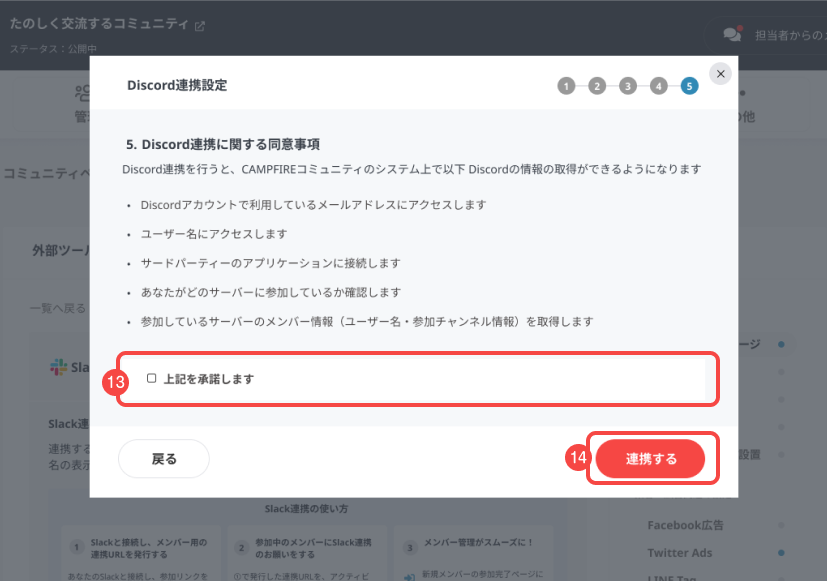
- Discord連携に関する同意事項」を確認し[上記を承諾します]にチェックをいれる
- [連携する]を押す
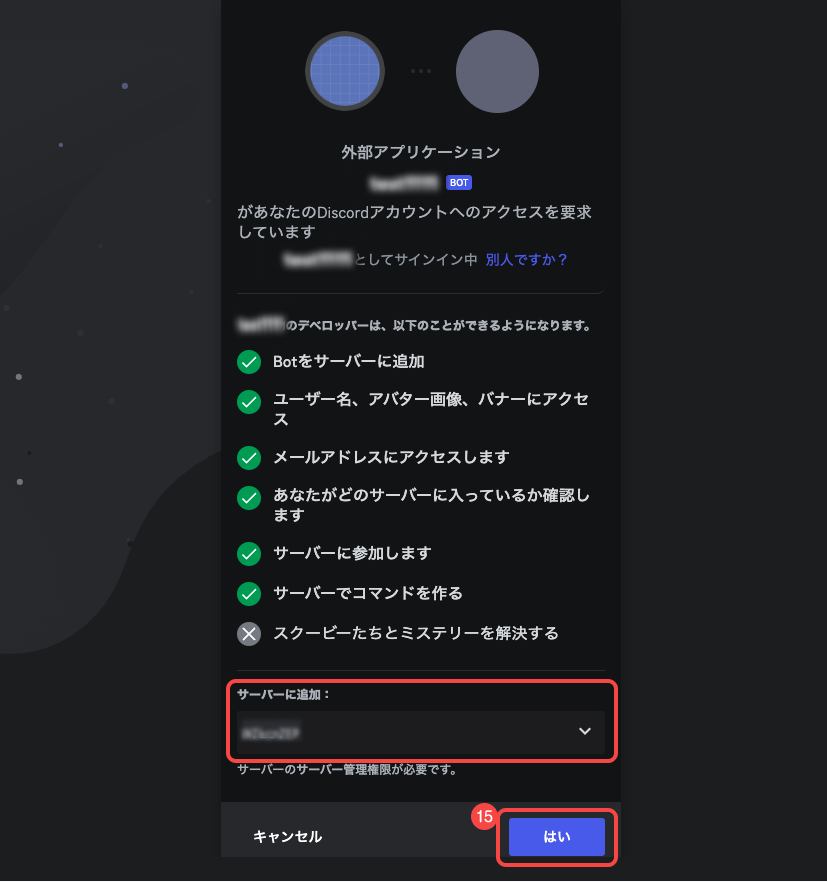
- Discord側の確認画面に飛ぶため、接続するサーバーを選択し、[はい]を押す
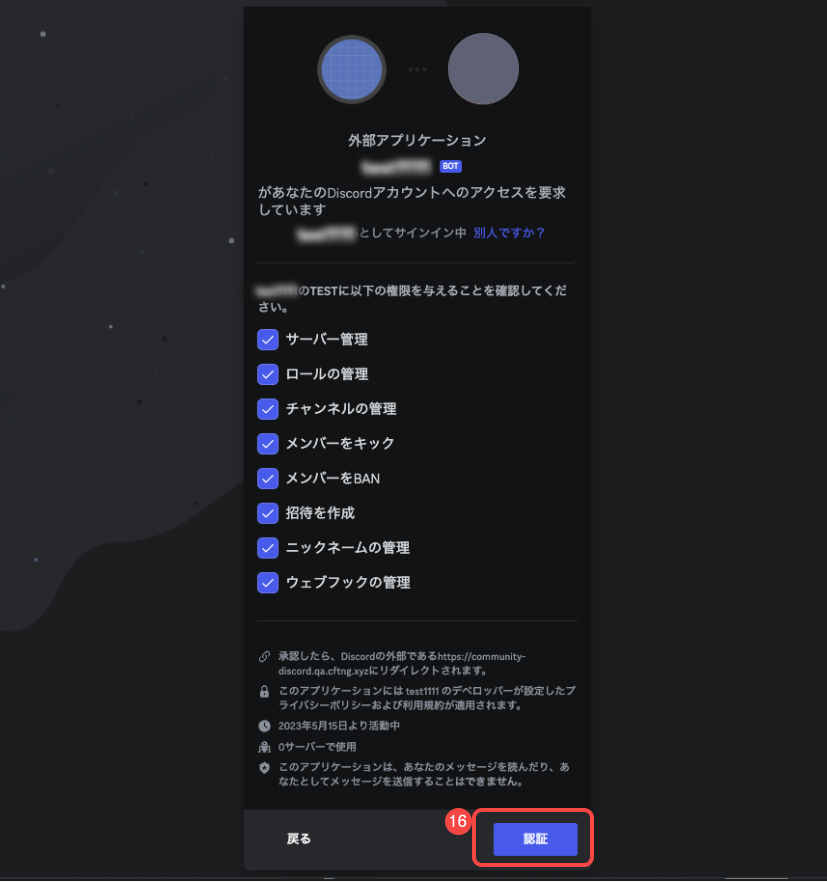
- アクセス権限の付与情報を確認し[認証]を押す
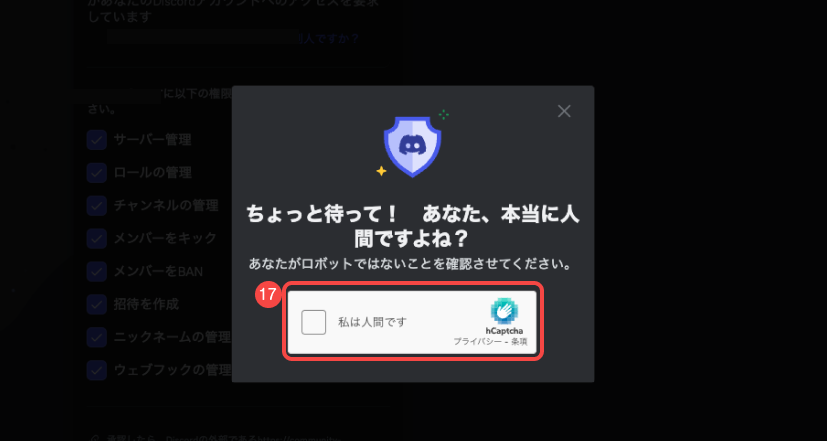
- 「私は人間です」にチェックを入れる
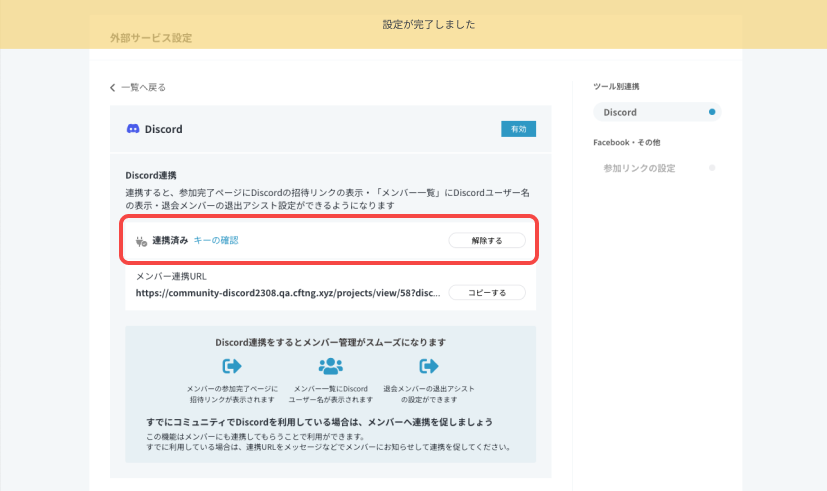
- 連携が正常に完了すると、Discord連携ページに「設定が完了しました」と表示されます。ステータスが連携済みに変更されていることをご確認ください。
Discordに戻りBotの設定を行う - ①Discordを開き管理者アカウントでBotを追加したサーバーを選択し、左上の「サーバー名」をクリック
②左上の「サーバー名」をクリック、サーバー設定をクリック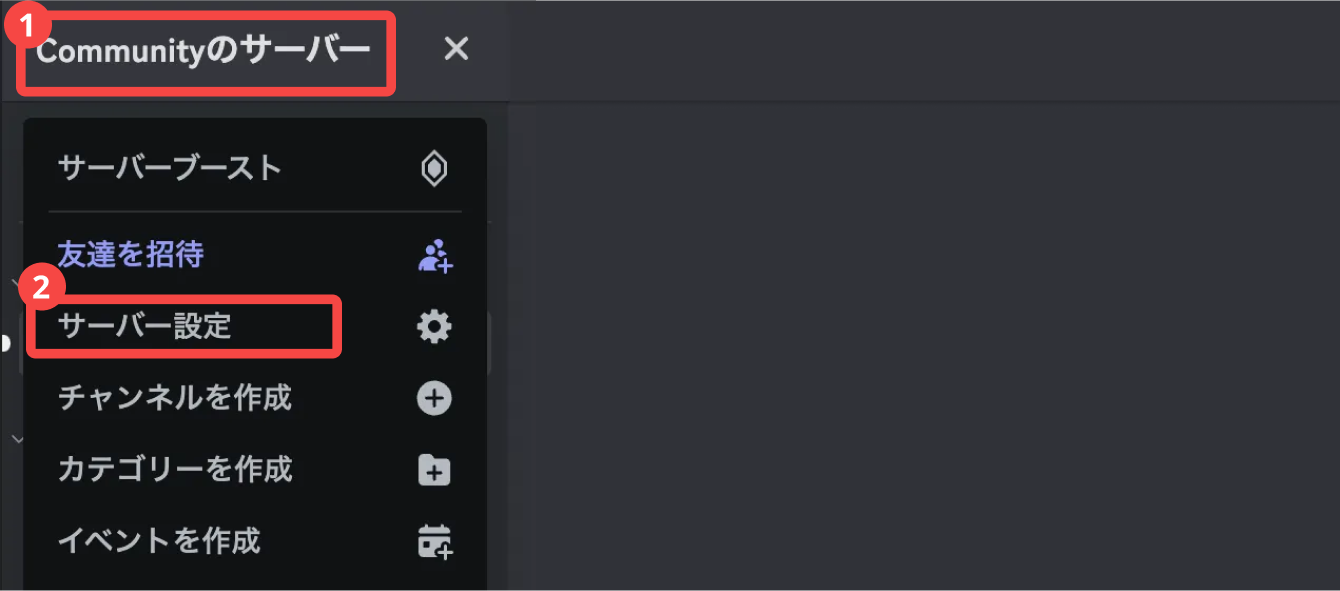 ③左上のサイドバーからの「ロール」をクリック
④作成したBot名(コミュニティ連携Bot)が、一番上にあることを確認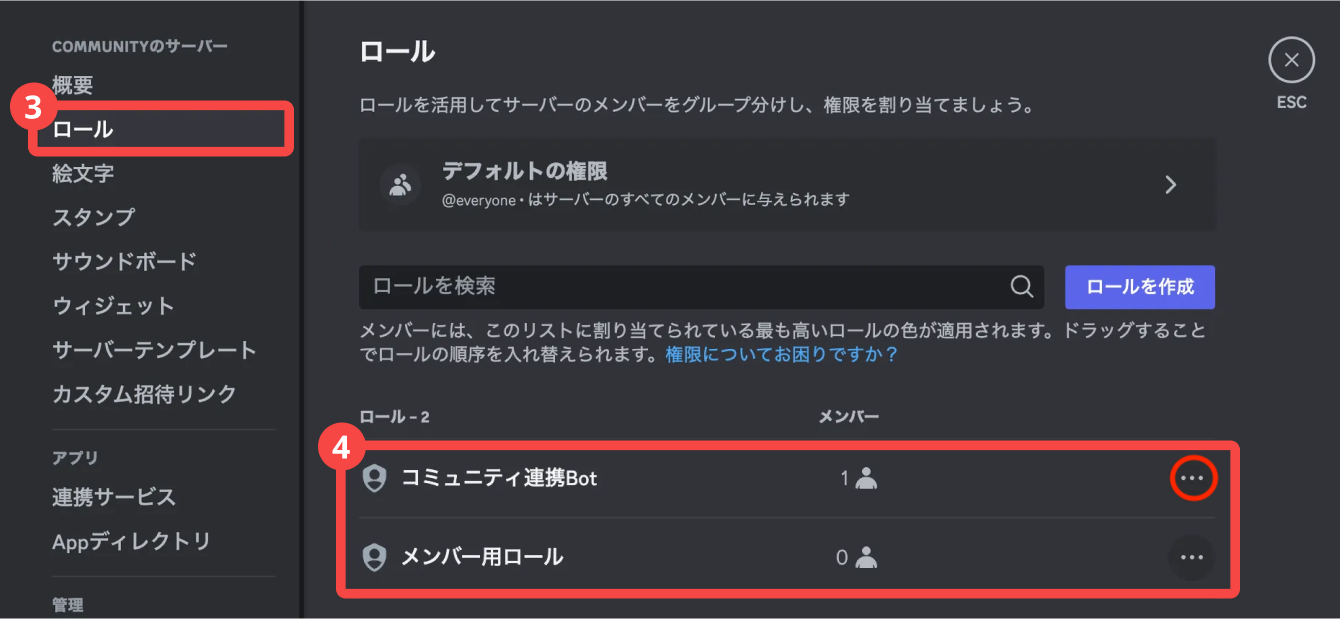
- ロールの設定方法
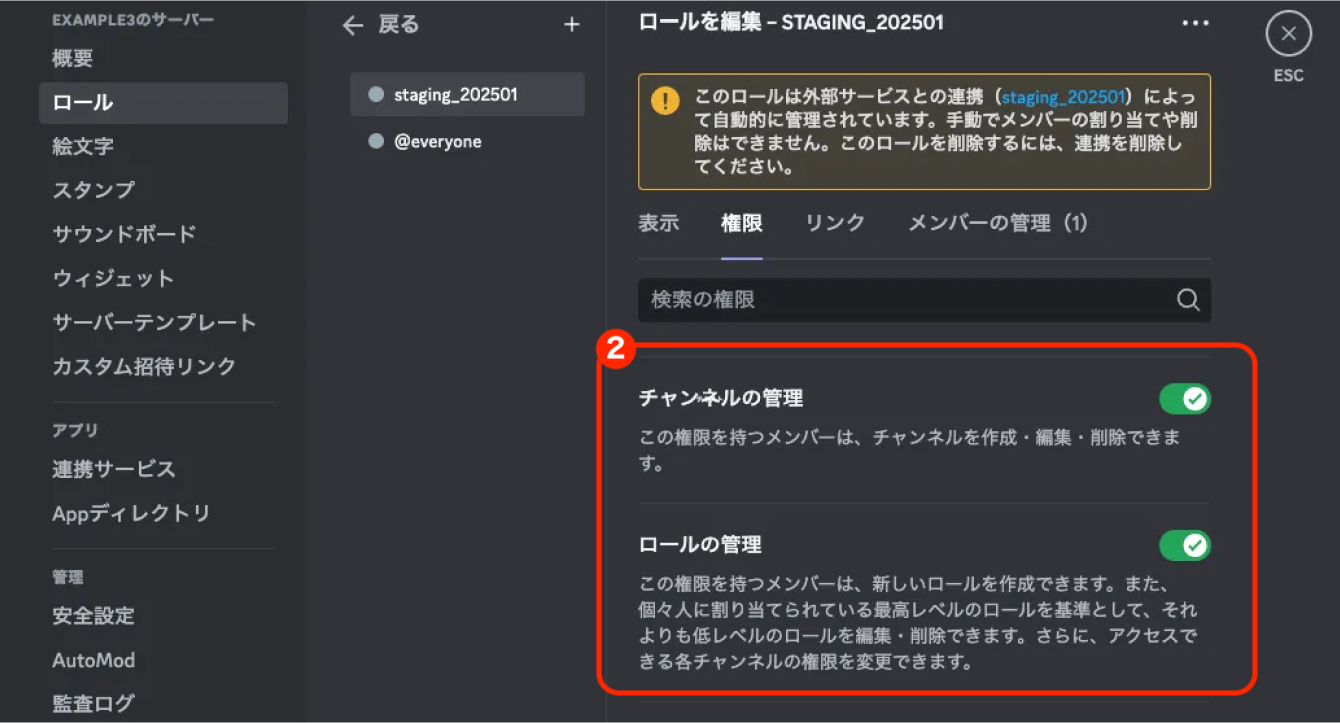
①「コミュニティ連携Bot」を選択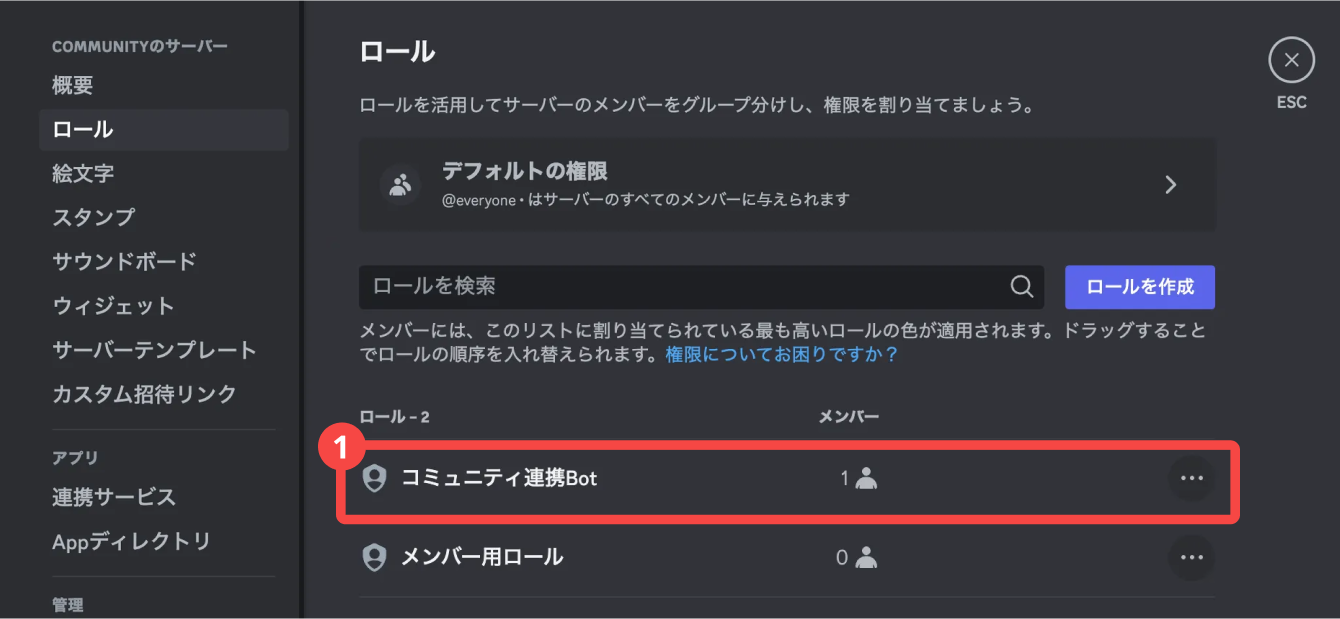 ②Botのロール設定で必要な項目がONになっているか確認
【ロール設定でONにする項目】
- ・チャンネルの管理
- ・ロール管理
- ・ウェブフックの管理
- ・サーバー管理
- ・招待を作成
- ・ニックネームの管理
- ・メンバーをキック
- ・メンバーをBAN
- ・チャンネルの管理
- ・ロール管理
- ・ウェブフックの管理
- ・サーバー管理
- ・招待を作成
- ・ニックネームの管理
- ・メンバーをキック
- ・メンバーをBAN
メンバーへ連携を促しましょう
Discord連携機能はメンバーにも連携してもらうことで利用ができます。
連携してほしい旨をメンバーにお知らせして、しっかりと促していきましょう。
すでにDiscordを利用していて、メンバーがサーバーに参加している場合
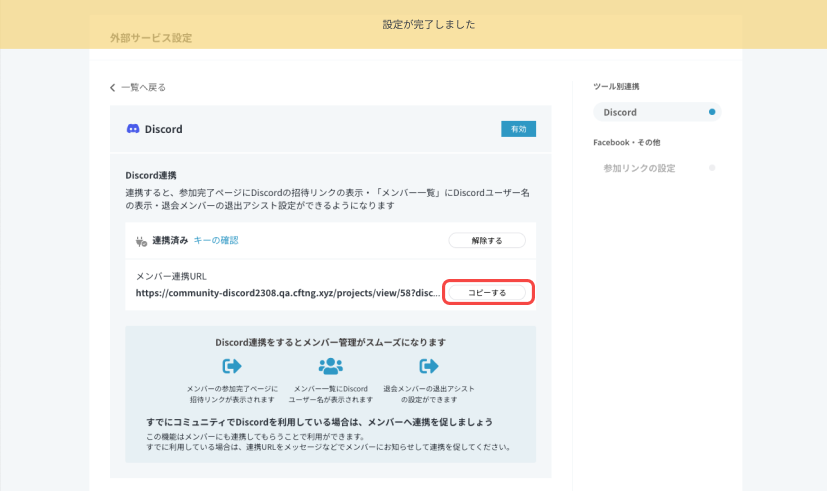
ダッシュボードのDiscord連携ページに表示されている「連携URL」をコピーし、すでに参加中のメンバーにメッセージやアクティビティでお知らせして連携を促してください。
新規参加メンバーの場合
コミュニティ参加完了画面にDiscordへの参加・連携ボタンが表示される為、別途連携を促す必要はありません。
メンバー側の連携が完了しているかの確認方法
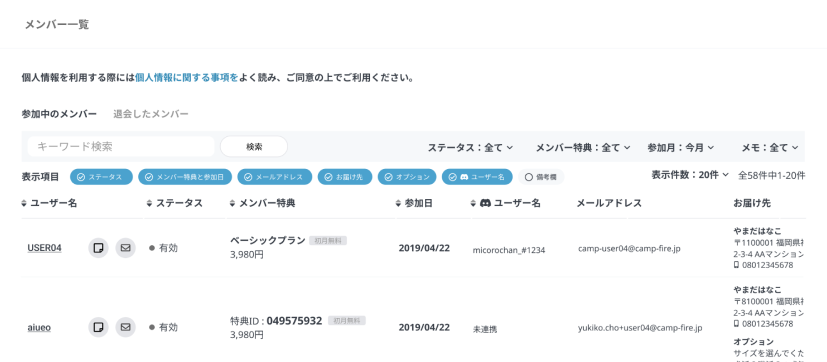
メンバー・オーナー双方の連携が完了すると、メンバー一覧に以下の通りにDiscordのユーザー名が表示されます。
連携完了済みメンバー:メンバーのDiscordで利用しているユーザー名
連携未完了メンバー:未連携
よくある質問
Q. 参加・連携用のURLをメンバー以外の人がクリックするとどうなりますか?
A. メンバー以外がクリックした場合はDiscordサーバーへ参加ができません。CAMPFIREのコミュニティページへリダイレクトされます。
Q. コミュニティの共同運営者をDiscordサーバーに招待したい場合はどうすればいいですか?
A. 本機能の参加・連携用URLはメンバー以外の人はご利用いただけません。運営者を招待したい場合はDiscordの招待機能からご招待ください。
Q. メンバーが Discord上で名前を変更した場合は、メンバー一覧に表示されているユーザー名はどうなりますか?
A. メンバー一覧にて手動で更新いただけます。
「ユーザー名」の右側にある更新ボタンを押すと更新できます。

※メンバー一覧にて「ユーザー名」を更新していない場合も、
Discordのお名前変更による「退出アシスト」への影響はありません。
Q. 連携できるサーバーはいくつありますか?
A. 1コミュニティにつき、1つです。
Q. メンバー一覧のCSVダウンロード機能にメンバーのDiscordユーザー名は反映されますか?
A. 誠に恐れ入りますが、CSVダウンロード機能の項目にはございません。
Q. Facebookグループ・LINEグループ用の参加リンクの設定機能と併用はできますか?
A. 併用はできません。Facebookグループ・LINEグループへの参加リンク設定機能を事前に設定後、 Discord連携設定をした場合は Discord連携が優先され、Discordの参加リンクがメンバーの参加完了ページに表示されます。
Q. Discordサーバーに参加しているメンバーのユーザー名を、Discord側で一覧で確認する方法はありますか?
A. Discordサーバーの管理者であれば確認することができます。Discordにログイン後、ご自身のサーバーへ移動し、[サーバー管理]>[ユーザー管理]>[メンバー]で一覧確認ができます。