
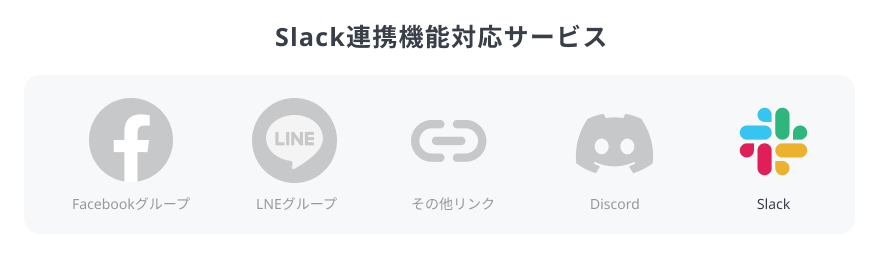
Slackとは?
Slack は、ビジネス用メッセージングアプリツールです。メンバーが 1 つの場所に集まり、チームが一体となってコミュニケーションをとることができます。
Slack連携でできること
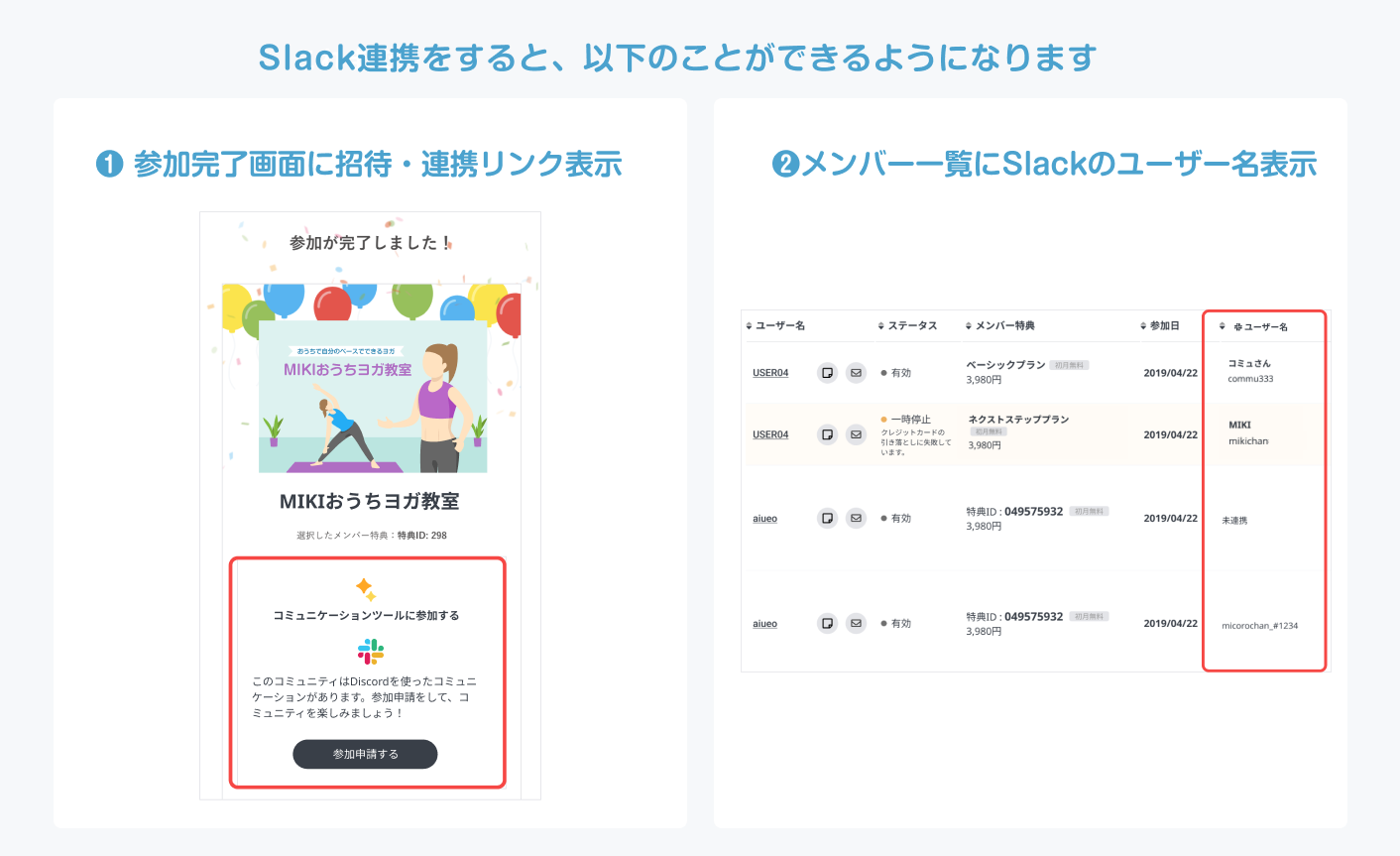
オーナー・メンバー双方が連携をすることで、以下のことができるようになります。
- 新規メンバーの参加完了ページにSlackワークスペース招待リンクの表示
- メンバー一覧にSlackワークスペース上のユーザー名表示
SlackとCAMPFIREコミュニティの連携方法
事前準備
Slackのワークスペースを持っていない場合は、 Slackにアクセスし、ワークスペースを準備します。
設定方法
利用するには、Slack連携設定とメンバー連携URLの設定が必要です。
1. Slack連携
Slack連携させるには、Slack API(英語ページ)とCAMPFIREコミュニティの設定ページとの2箇所で設定を進める必要があります。
CAMPFIREのSlack連携ページに表示されている説明に沿って、設定を進めてください。
※PCブラウザで2つウィンドウを開いての設定を推奨しています
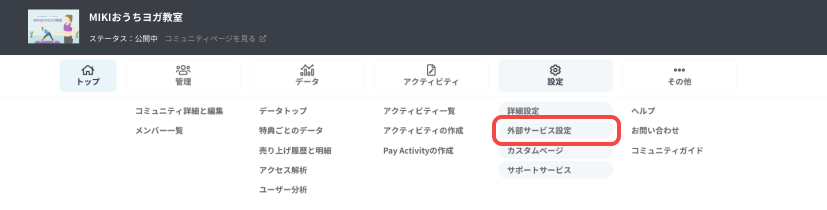
- ダッシュボード上部のナビゲーションバーの「設定」の中にある[外部サービス設定]を選ぶ
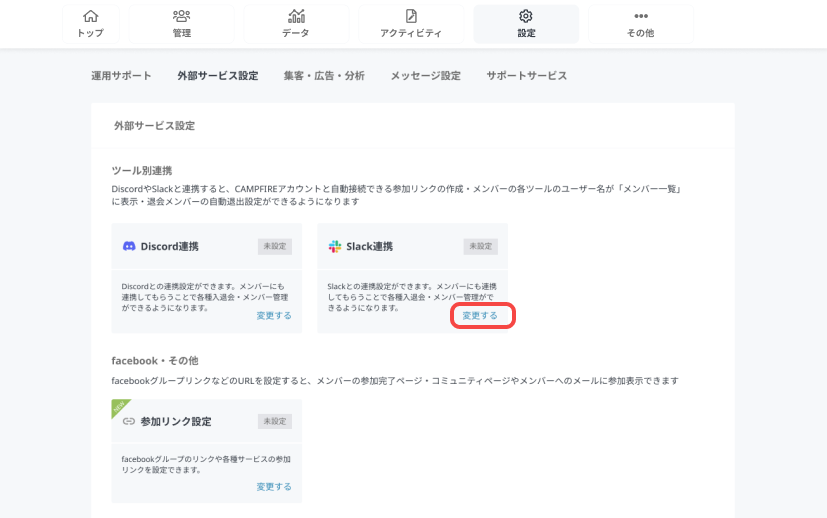
- Slack連携の[変更する]を押す
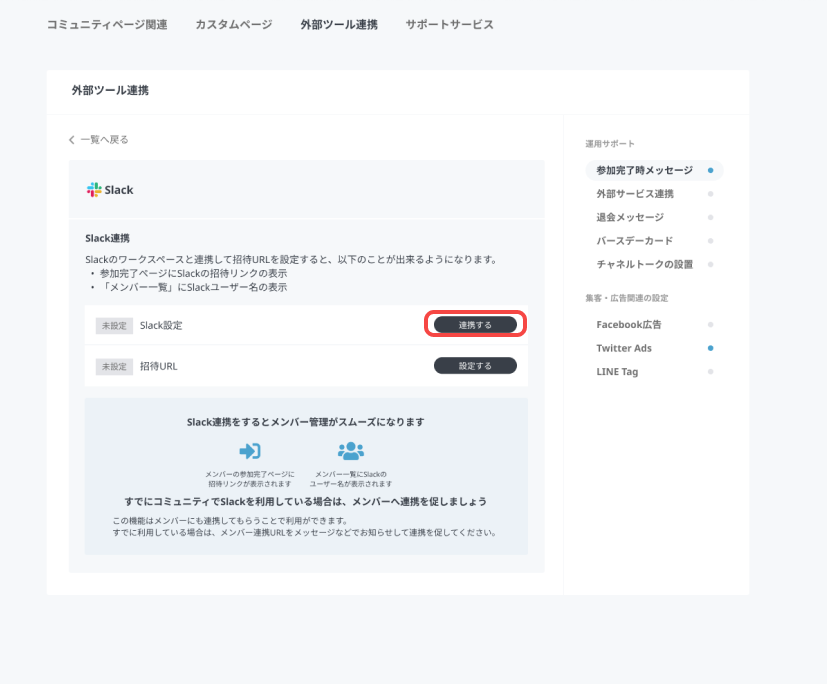
- Slack連携ページの[連携する]を押す
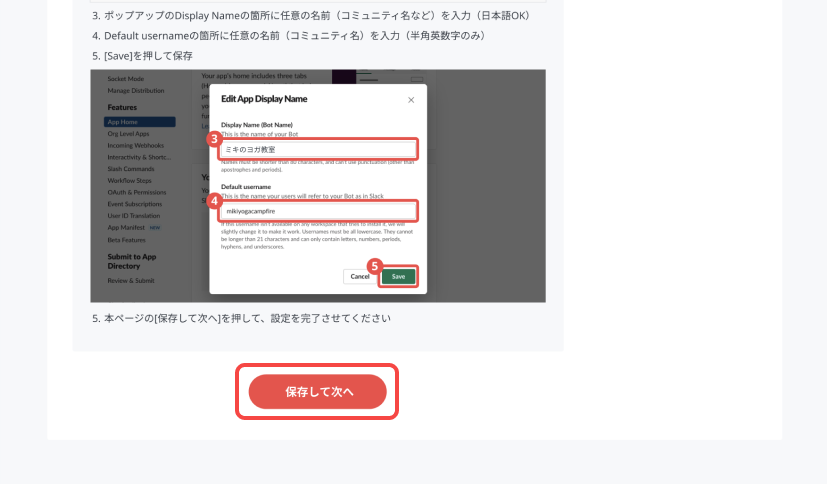
- 設定ページの説明項目に沿って設定を進めて、[保存して次]へを押す
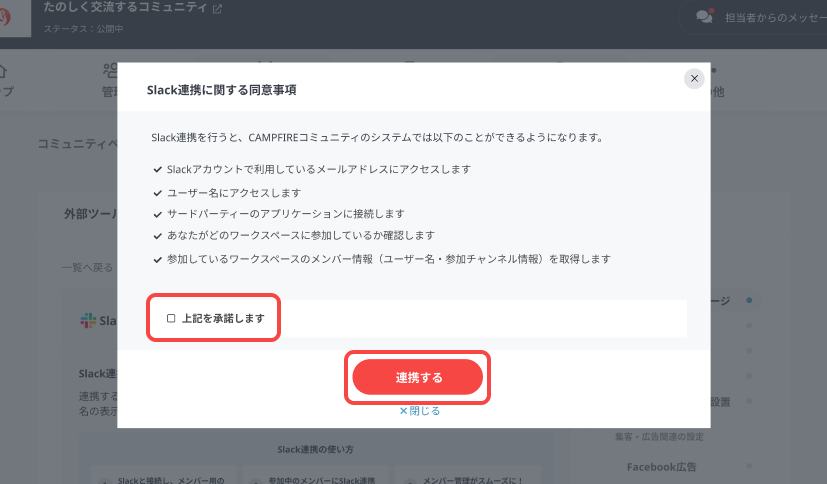
- 同意事項を確認し[上記に承諾します]にチェックを入れ、[連携する]を押す
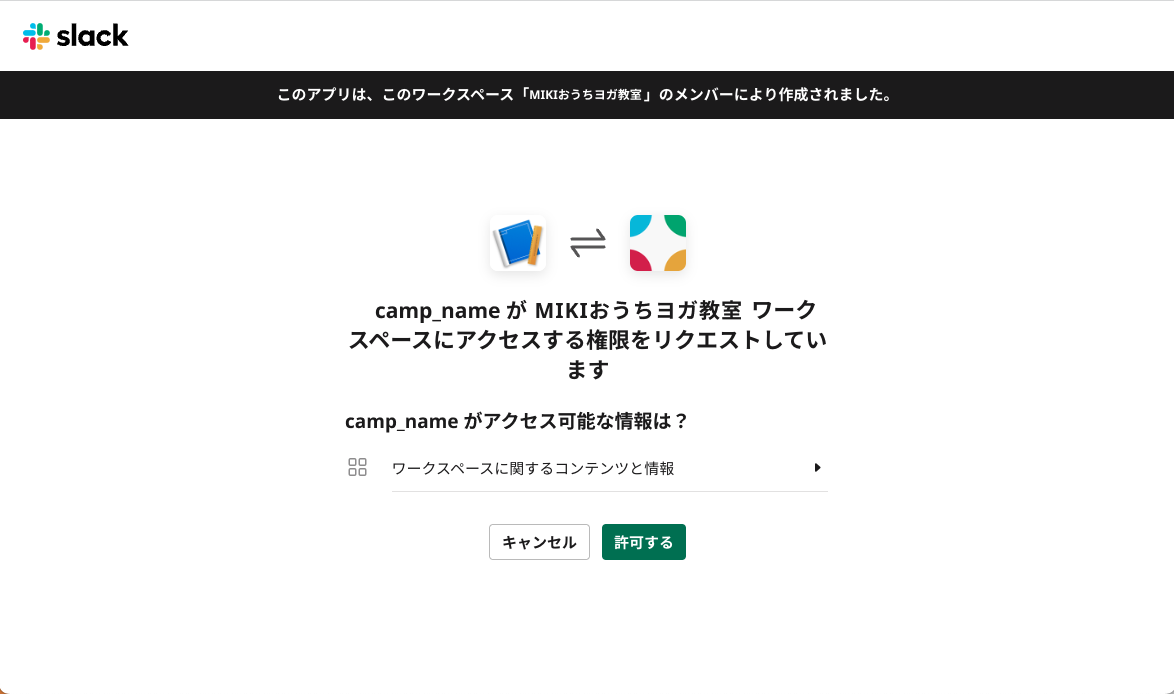
- Slack側の確認画面に飛ぶため、連携するワークスペースを確認し、[許可する]を押す
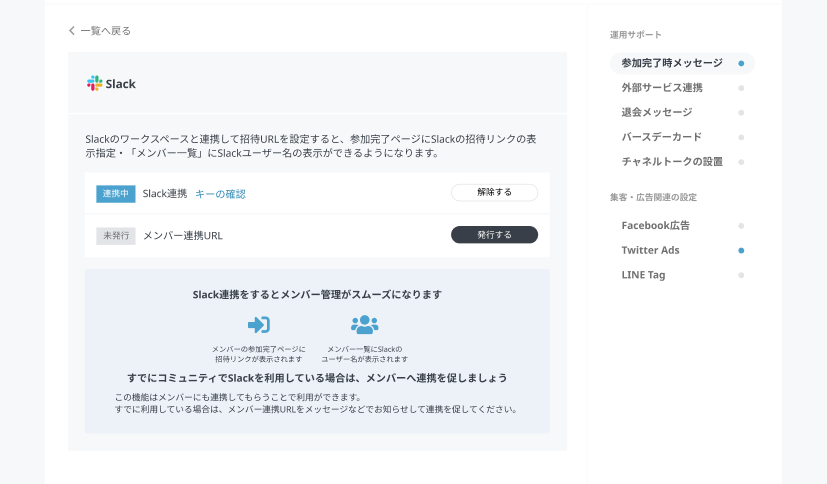
- 連携が正常に完了すると、Slack連携ページに「設定が完了しました」と表示されれば設定完了です。ステータスが連携中に変更されていることをご確認ください。
2. メンバー連携URLの発行設定
メンバー連携URLの発行設定をすると、参加完了ページやサンクスメッセージに表示され、新規メンバーのSlack招待に利用できます。
メンバー向けの連携URLの発行には、Slackの招待リンクの入力が必要です。
招待リンクの確認方法・設定方法
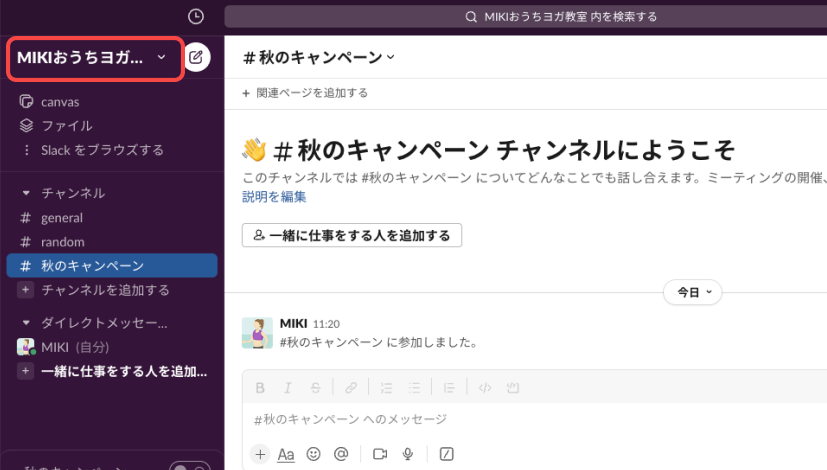
- 利用するSlackのワークスペースを開く
- 画面上部のワークスペース名横のプルダウンメニューを開く
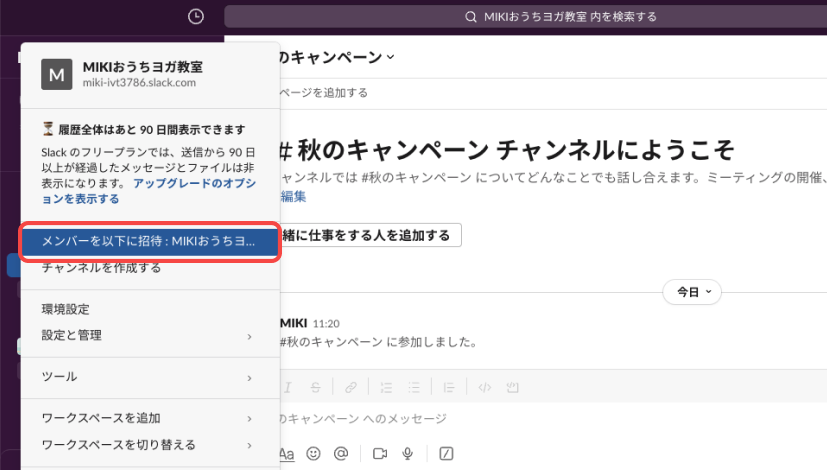
- [メンバーを以下に招待]を選択
- [リンク設定を編集する]を選択
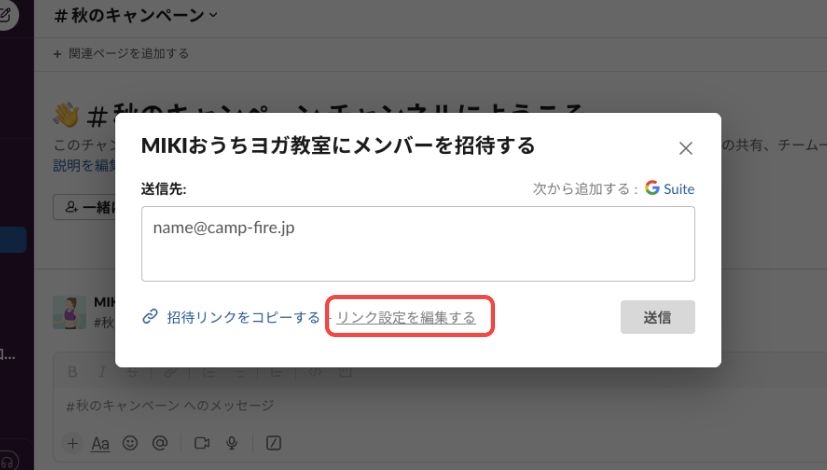
- 招待リンクの有効期限をプルダウンから設定し、[保存する]を押す
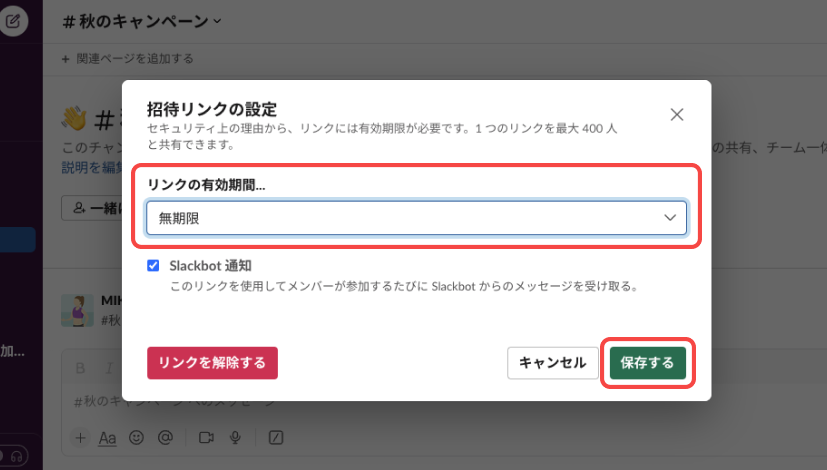
- 招待リンクはあらかじめ「無期限」に設定しておくことを推奨します
- Slackで発行した招待リンクは1件につき最大400 名までの参加となっています。招待リンクは定期的な変更をおすすめします
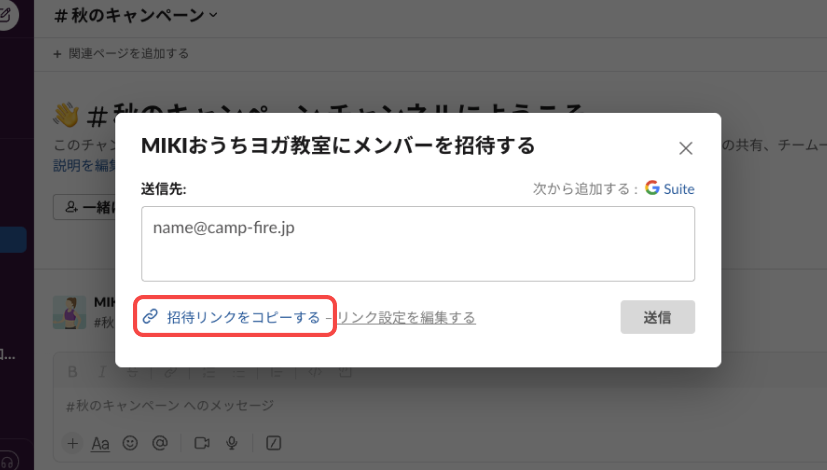
- [招待リンクをコピーする]を押して、招待リンクを取得する
メンバー連携URLの設定方法
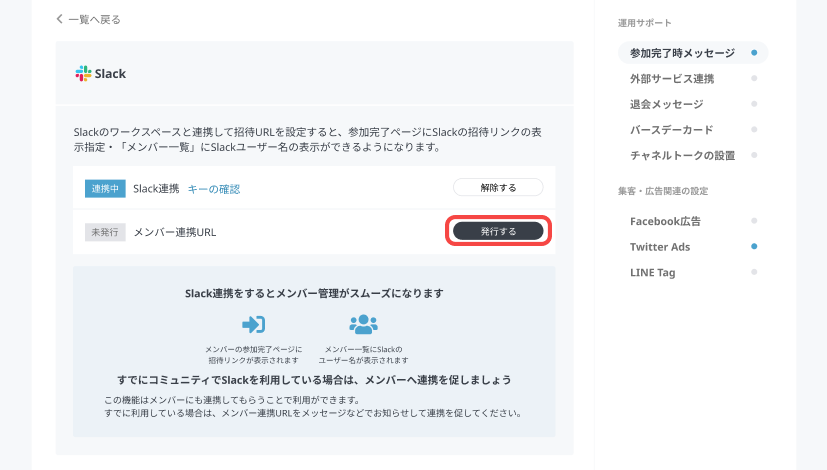
- Slack連携ページの「メンバー連携URL」横の[発行する]を押す
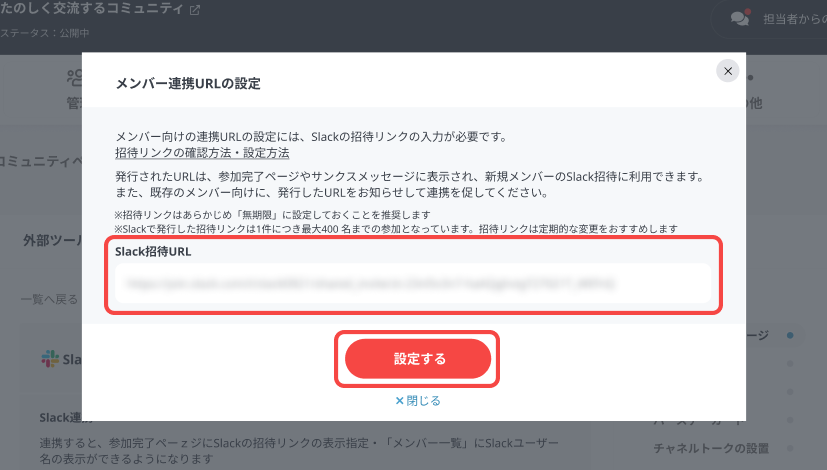
- Slackの招待リンクURLを貼り付けて[設定する]を押す
- 設定が正常に完了すると、Slack連携ページに「設定が完了しました」と表示されます。ステータスが連携済に変更されていることをご確認ください。
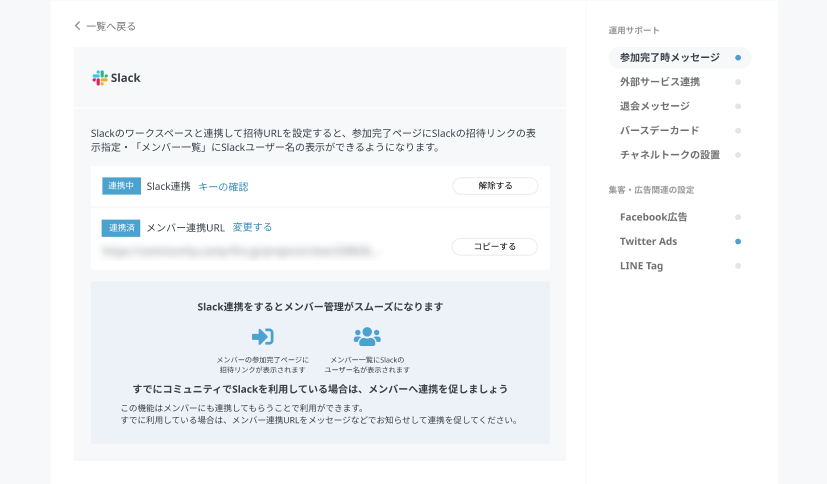
メンバーへ連携を促しましょう
Slack連携機能はメンバーにも連携してもらうことで利用ができます。連携してほしい旨をメンバーにお知らせして、しっかりと促していきましょう。
すでにSlackを利用中で、メンバーがワークスペースに参加している場合
ダッシュボードのSlack連携ページの「連携URL」をコピーし、すでに参加中のメンバーにメッセージやアクティビティでお知らせして連携を促してください。
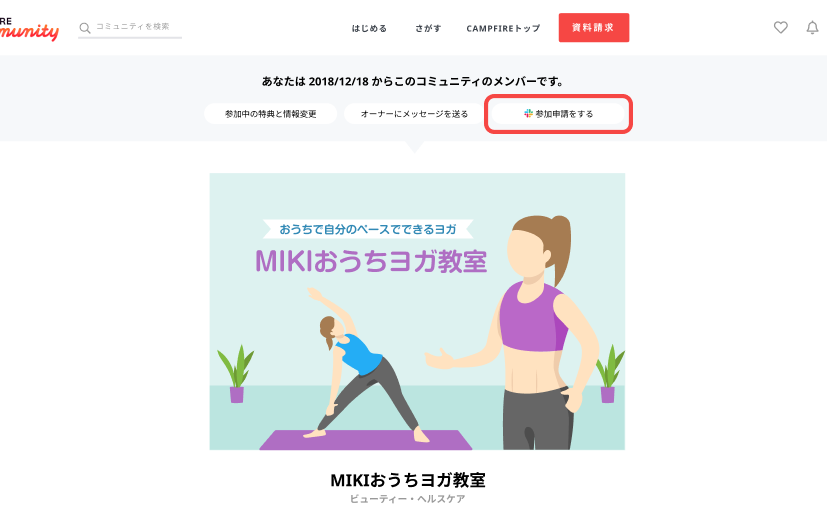
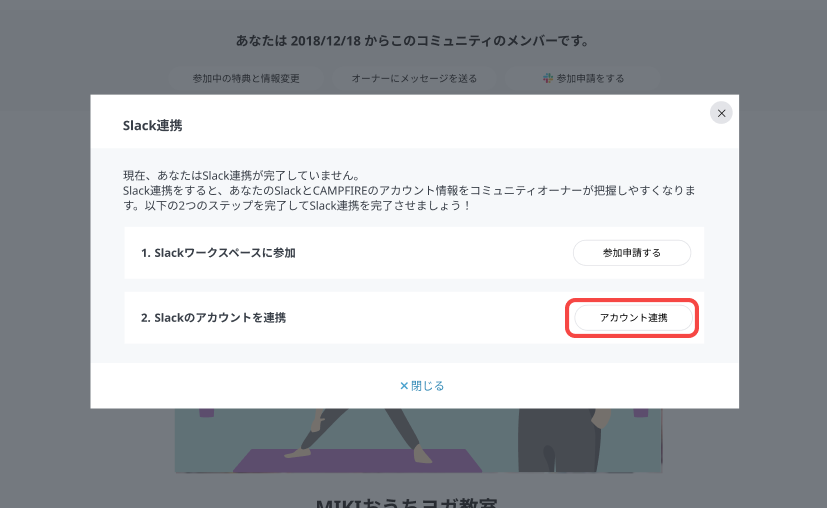
もしくは、参加したコミュニティページのヘッダー部分の[参加申請をする]から、[アカウント連携]を選んで参加してもらう旨を促してください。
新規参加メンバーの場合
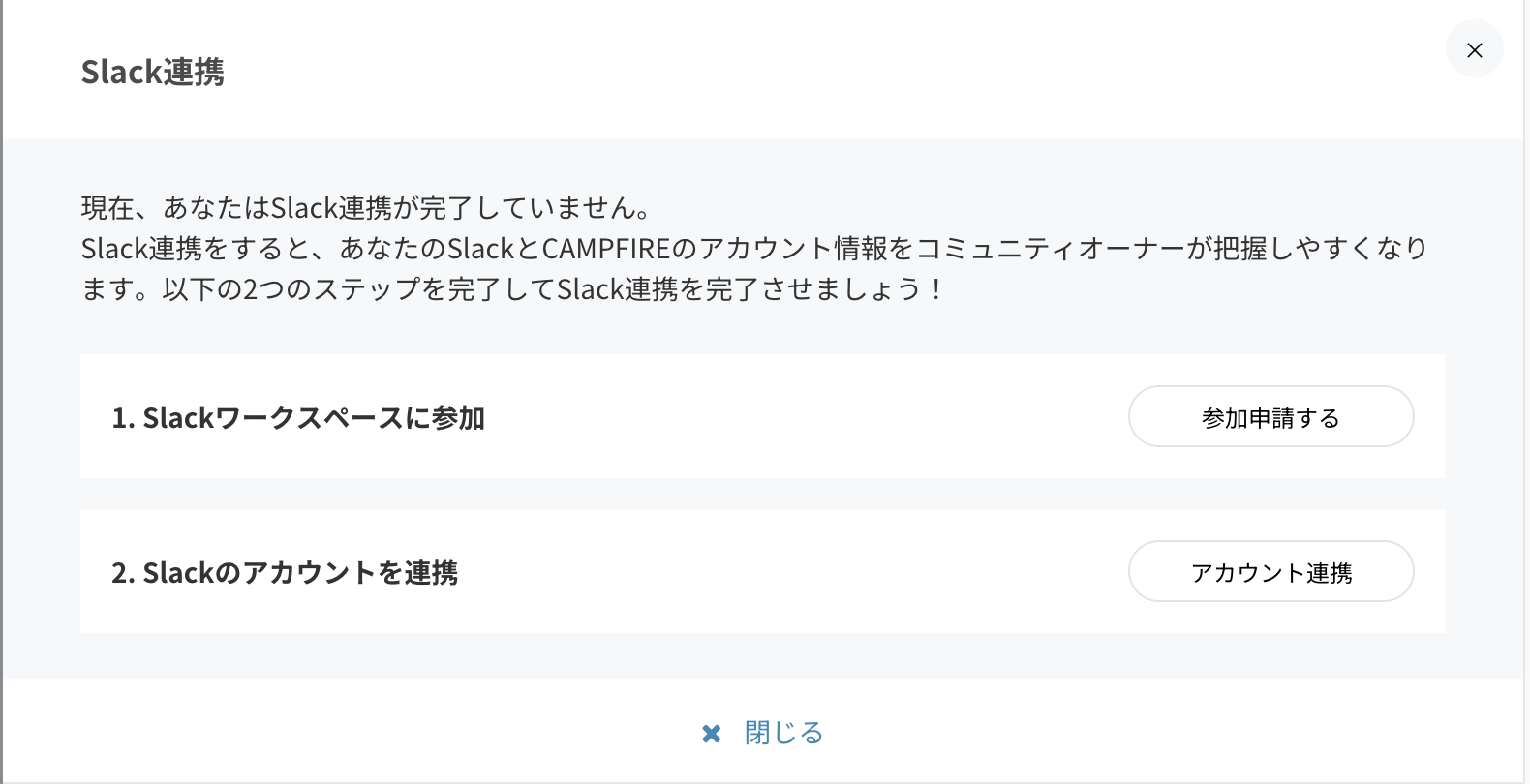
コミュニティ参加完了画面にSlackのワークスペースに参加ボタンとSlackのアカウント連携ボタンが表示されます。
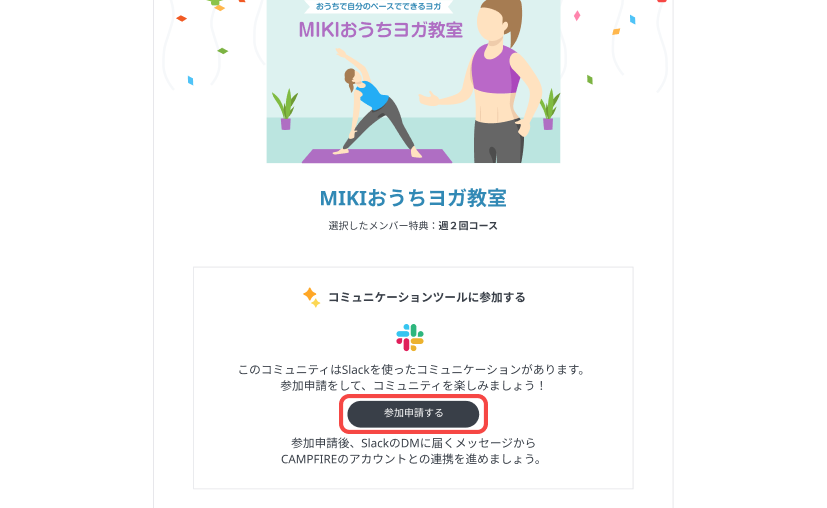
ワークスペースに参加しただけでは連携は未完了となります。Slackアカウントが連携していない新メンバーには「連携URL」をお知らせして、メッセージやアクティビティでお知らせして連携を促してください。
メンバー向けのSlack連携方法について、くわしくはこちら
コミュニティメンバー向け【Slack連携】 CAMPFIREアカウントとSlackアカウントと連携するには?
メンバー側の連携が完了しているかの確認方法
メンバー・オーナー双方の連携が完了すると、メンバー一覧に以下の通りにSlackのユーザー名が表示されます。
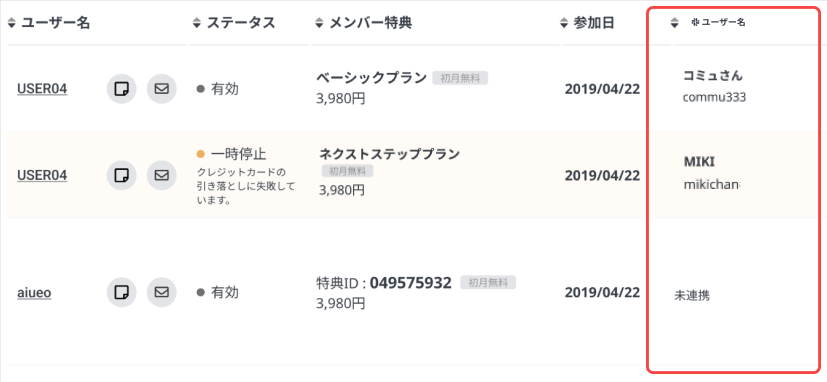
連携完了済みメンバー:メンバーのSlackで利用しているユーザー名
連携未完了メンバー:未連携
よくある質問
Q. 発行した連携用URLをメンバー以外の人がクリックするとどうなりますか?
A. メンバー以外がクリックした場合はSlackワークスペースへ参加ができません。CAMPFIREのコミュニティページへリダイレクトされます。
Q. コミュニティの共同運営者をSlackワークスペースに招待したい場合はどうすればいいですか?
A. 本機能の参加・連携用URLはメンバー以外の人はご利用いただけません。運営者を招待したい場合はSlackの招待機能からご招待ください。
Q. 連携できるワークスペースはいくつありますか?
A. 1コミュニティにつき1つです。
Q. メンバー一覧のCSVダウンロード機能にメンバーのSlackユーザー名は反映されますか?
A. 現在、CSVダウンロード機能の項目には追加されていません。(2023年11月現在)
Q. Facebookグループ・LINEグループ用の参加リンクの設定機能と併用はできますか?
A. 併用はできません。Facebookグループ・LINEグループへの参加リンク設定機能を事前に設定後、 Slack連携設定をした場合は Slack連携が優先され、Slackの参加リンクがメンバーの参加完了ページに表示されます。
Q.メンバ―がSlack連携時に「招待は取り消されました。ワークスペースのオーナーに連絡して、再送信してもらってください」とエラーが出た場合
A.以下の手順で設定してください。
- Slack側の招待リンクを再発行してください。(PCのみ設定可能)
※招待リンクは「無期限」(期間)で設定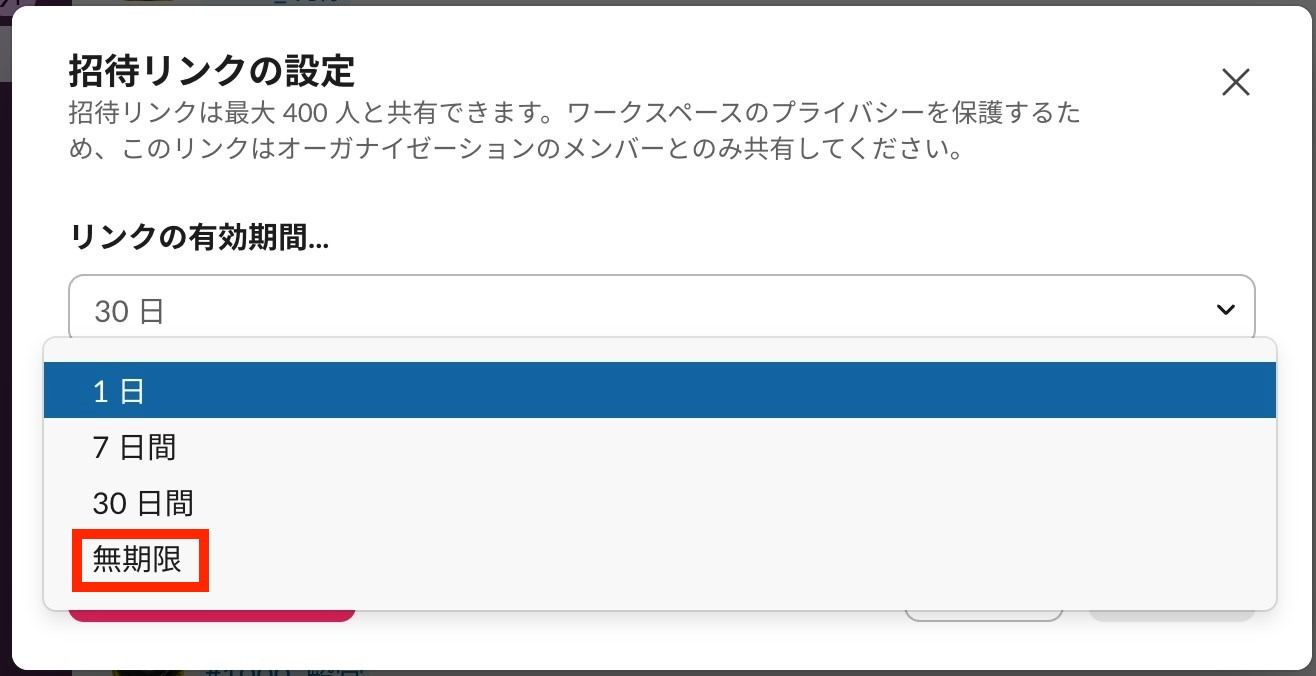
- 以下のページ「ダッシュボード画面>外部ツール連携>Slack連携>メンバー連携URL>【変更する】をクリックし、1.で再発行したリンクを設定します。
- その後、メンバー再参加が可能となります。