
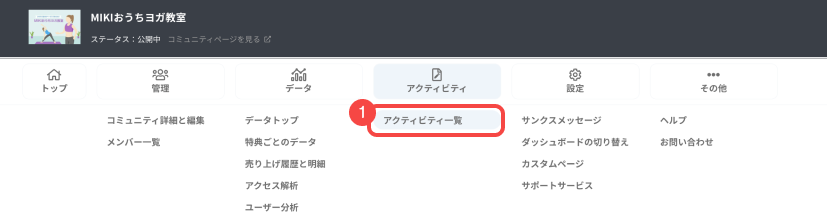
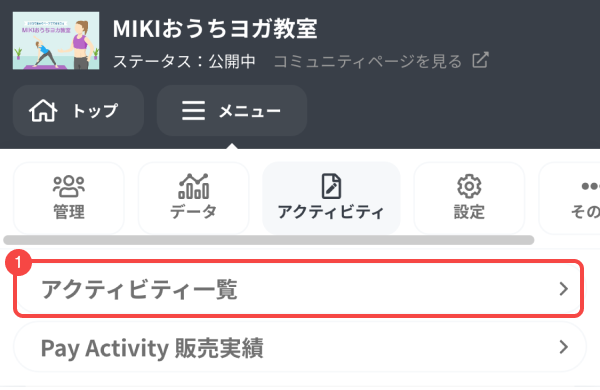
- ダッシュボード上部のナビゲーションバーの「アクティビティ」の中にある[アクティビティ一覧]を押します。
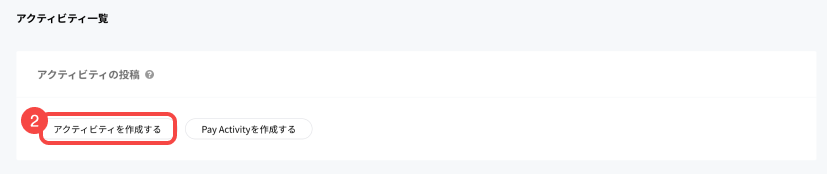
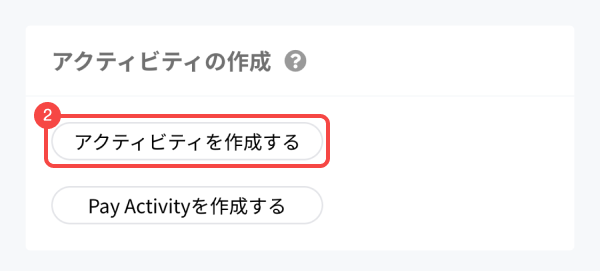
- アクテビティ一覧ページ内の [アクティビティを作成する]ボタンから新規作成ができます。
- 各項目を入力します。
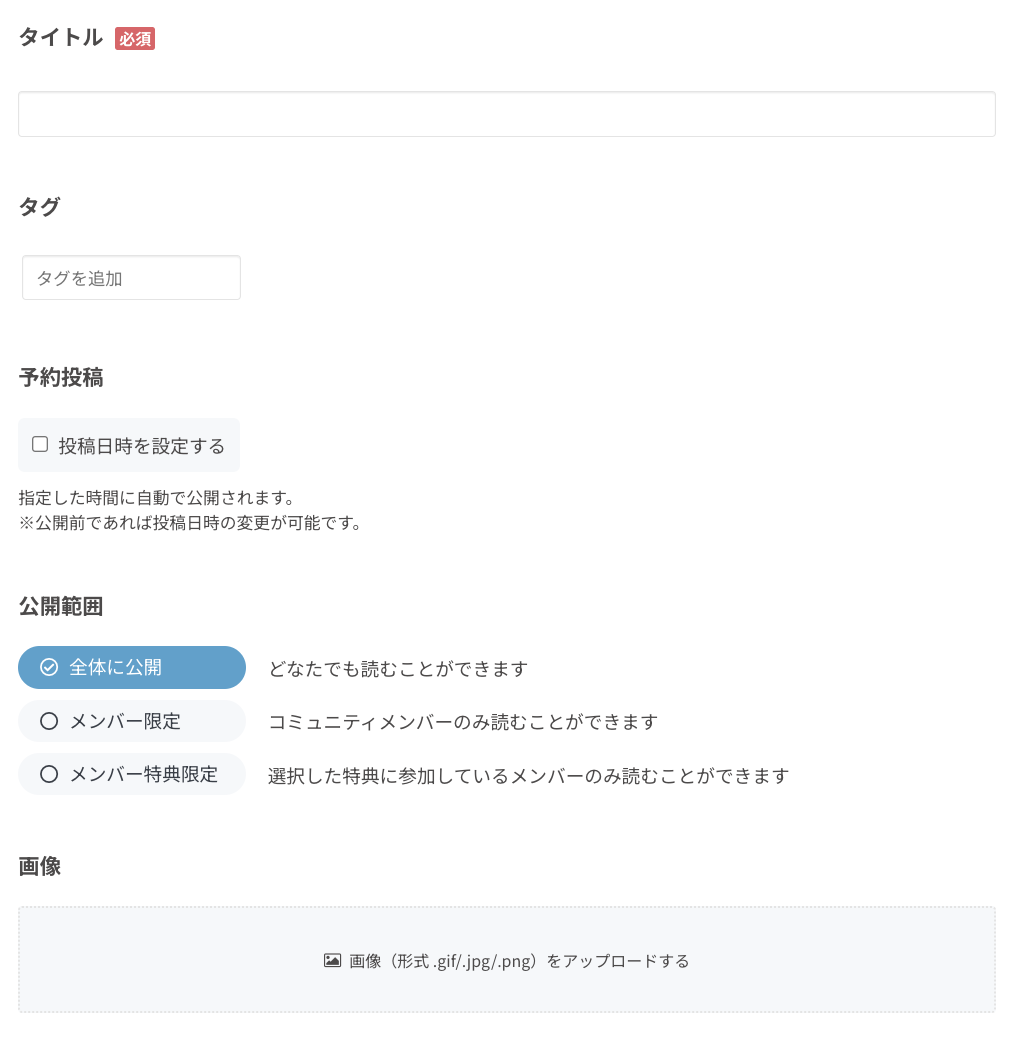
各項目の概要
- タイトル:アクティビティをタイトルを入力しましょう。
- タグ:アクティビティごとにタグを設定できます。関連するアクティビティにはタグを付けると、メンバーが探しやすくなります。
- 【アクティビティ】タグの使い方は?
- 予約投稿:予め公開時期を指定したい場合にご利用ください。
- 公開範囲:アクティビティを公開できる範囲を指定できます。
- 画像:サムネイル画像を設定できます。
- 本文を入力します。
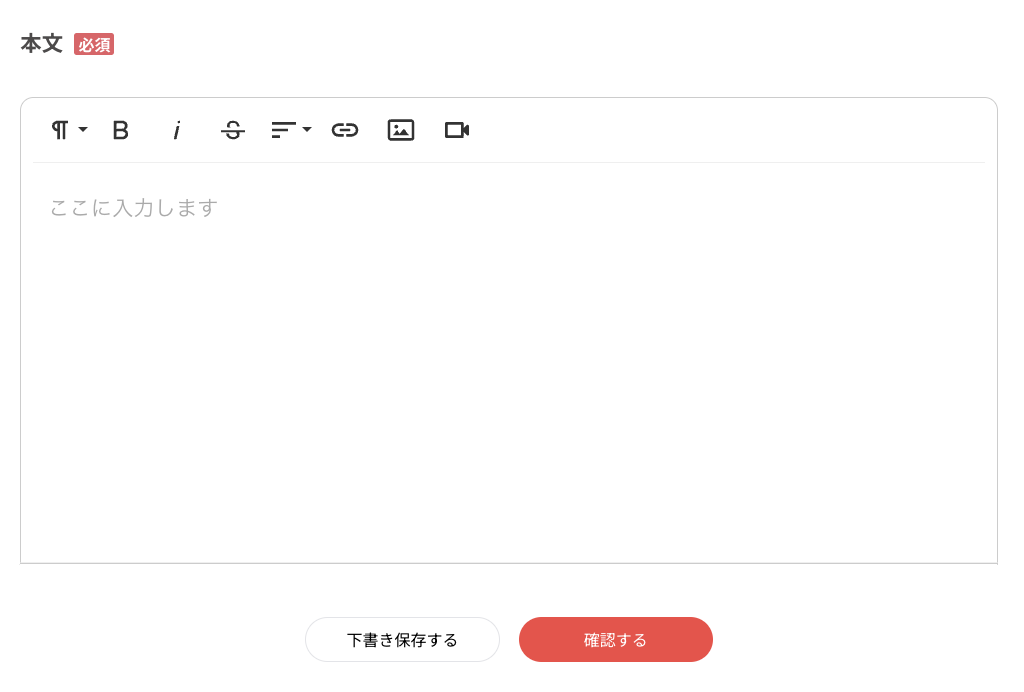
アクティビティ本文では、画像上部のアイコンを押すことで以下の機能を利用できます。
- 書式:見出しまたは本文を選択できます。
- 太字:選択部分を太字にできます。
- 斜体:選択部分を斜体にできます。
- 斜線:選択部分に斜線を引くことができます。
- 配置:左揃え、中央揃え、右揃え、両端揃えの4つから文字の配置を選択できます。
- リンク:選択した文字をリンク化できます。
- 画像:画像を挿入できます。
- 動画:動画のURLを埋め込むことができます。(※動画ファイル自体のアップロードはできません。)
5.全ての入力が完了したら、「保存する」を押す。
6.プレビューが表示されるので確認し、問題なければ「投稿する」を押す。
こちらもお読みください