
「アンケート機能」は、支援者やプロジェクトに巻き込みたい人に向けて、プロジェクトに関するアンケートを実施できる機能です。
プロジェクトの公開前から使えます。リターンのアイデアを募ったり、公開前に応援の声を集めたりして、支援してくださる方々との関係を育てることができます。
活用するメリット
求められているプロジェクトを一緒に作り上げられる
- 公開前は、リターンの希望を聞いたり、応援コメントを集めたりできます
- 公開後は、支援者と一緒にプロジェクトの方向性を考えたり、プロジェクトを知ったきっかけを聞いたりできます
支援額の最大化につながる
関心を持ってくれている方の声を拾い、プロジェクトに反映することで、支援されやすいプロジェクトに近づけることができます。
利用できる条件
次の条件をすべて満たすと、アンケートを作成できます。
- プロジェクトの審査を受けていること(公開前のプロジェクトでも、審査を受けていれば作成できます)
- プロジェクトのオーナーのアカウントで操作していること
- プロジェクトタイプがコミュニティ型、ふるさと納税型、machi-ya ではないこと
あわせて、次の点にご注意ください。
- 回答を受け付けているアンケートは、1つのプロジェクトにつき3件まで公開できます(回答期限を過ぎたものは数えません)
- 運営の判断により、アンケートを作成できない場合があります
作成できないときは、「新しいアンケートを作る」ボタンの下に理由が表示されます。
アンケートの設定から公開までの流れ
- テンプレートを選ぶ
- タイトル・回答期限・質問などを入力する(途中で下書き保存もできます)
- 内容を確認して公開する
- 支援者がプロジェクトページの「アンケート」タブから回答する
- 届いた回答を確認する
公開すると、すぐにプロジェクトページの「アンケート」タブに表示されます。運営への連絡は必要ありません。
アンケートの設定の仕方
1. アンケートの画面を開く
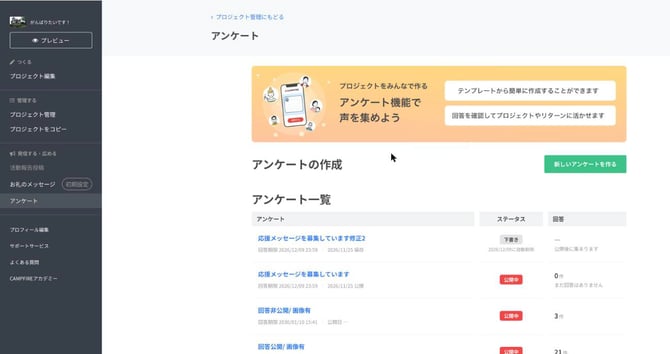
プロジェクト管理画面のメニュー「発信する・広める」から「アンケート」を開き、「新しいアンケートを作る」を押します。
2. テンプレートを選ぶ
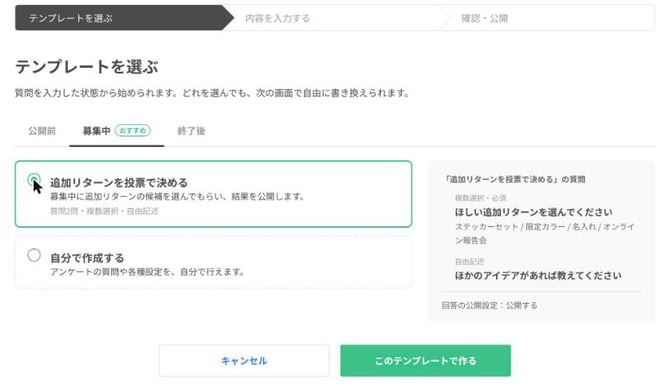
テンプレートは「公開前」「募集中」「終了後」のタブに分かれています。プロジェクトの状態に合うタブには「おすすめ」が付きます。公開状態ごとにおすすめのテンプレートが選べる形になっています。
テンプレートを選ぶと、質問イメージが右側に表示されるので、作る前に中身をイメージできます。どのテンプレートを選んでも、次の画面で自由に書き換えられます。
0から作る場合は「自分で作成する」を選びます。
3. 内容を入力する
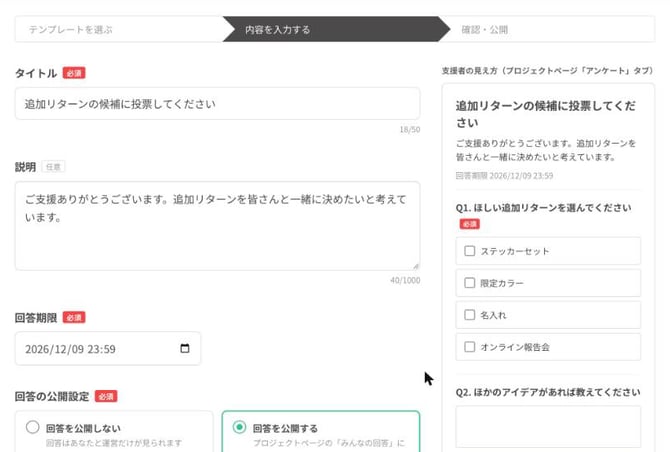
タイトル(50文字まで)、説明(1,000文字まで・任意)、回答期限、回答の公開設定、質問を入力します。画面のプレビューには、支援者からの見え方がそのまま表示されます。
- 回答期限の初期値は、14日後の23:59です
- 回答の公開設定で「回答を公開する」を選ぶと、回答がプロジェクトページの「みんなの回答」に並びます。「回答を公開しない」を選ぶと、回答はオーナーと運営だけが見られます
- 質問は10問まで作れます。回答形式は「単一選択」「複数選択」「自由記述」「画像登録」から選べます
- 選択式の質問の選択肢は、1問につき8個まで(各50文字まで)です
住所・電話番号・メールアドレスなど、個人を特定できる情報を聞く質問は作れません。リターンの発送に必要な情報は、支援時に入力された配送先をお使いください。
4. 下書き保存する(必要なとき)
途中で止めるときは「下書き保存する」を押します。下書きは一覧の「下書き」から何度でも編集できます。
下書きは、最後に保存してから14日で自動的に削除されます。
5. 内容を確認して公開する
「確認する」を押すと確認画面が表示されます。内容を見直して「公開する」を押すと、アンケートが公開されます。
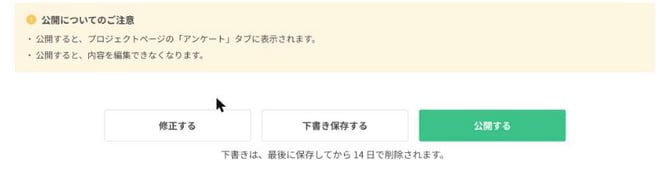
公開したアンケートは、内容を編集できません。削除もできませんので、公開前に必ず内容をご確認ください。
プロジェクトページでの見え方
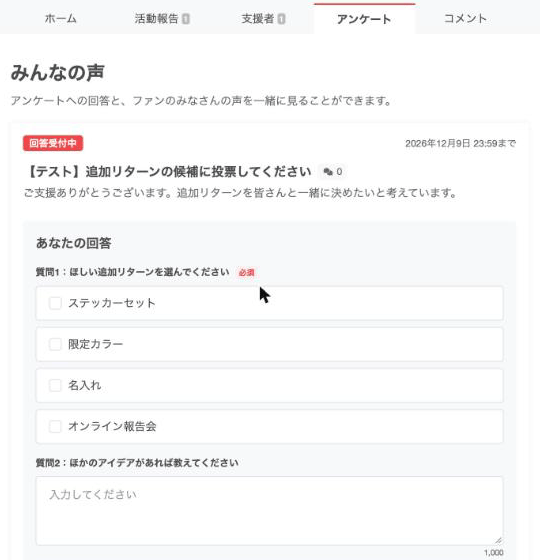
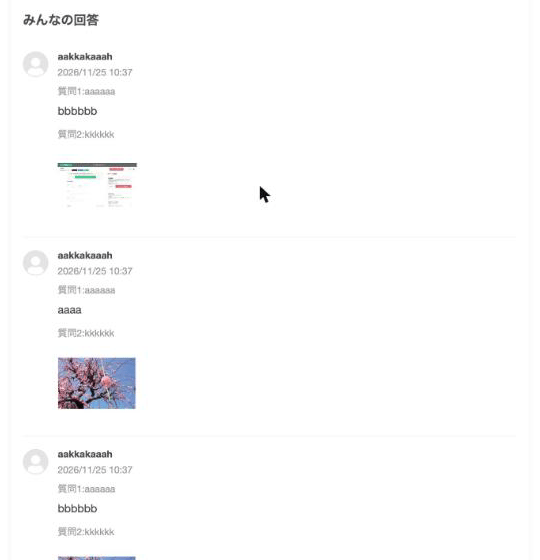
公開したアンケートは、プロジェクトページの「アンケート」タブに表示され、支援者はここから回答します。回答を公開する設定にしている場合は、回答が「みんなの回答」に並びます。
アンケート結果の確認の仕方
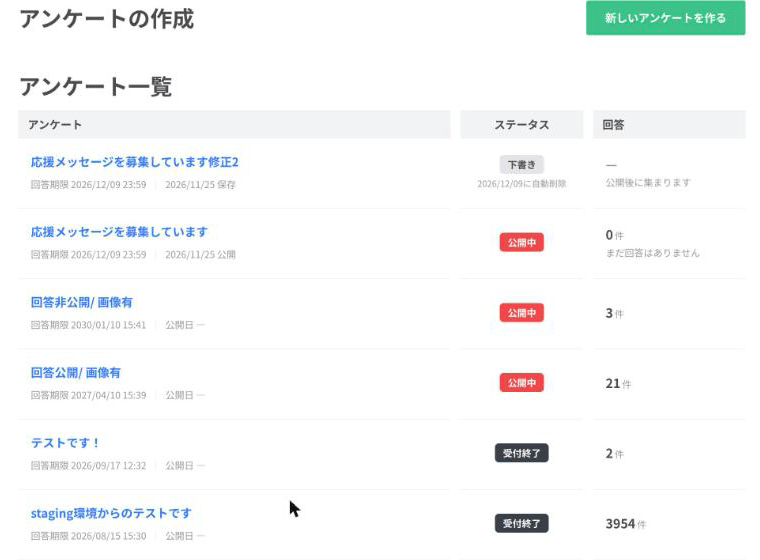
プロジェクト管理画面の「アンケート」の一覧で、公開中または受付終了のアンケートのタイトルを押すと、届いた回答を確認できます。一覧では、各アンケートの回答数も確認できます。
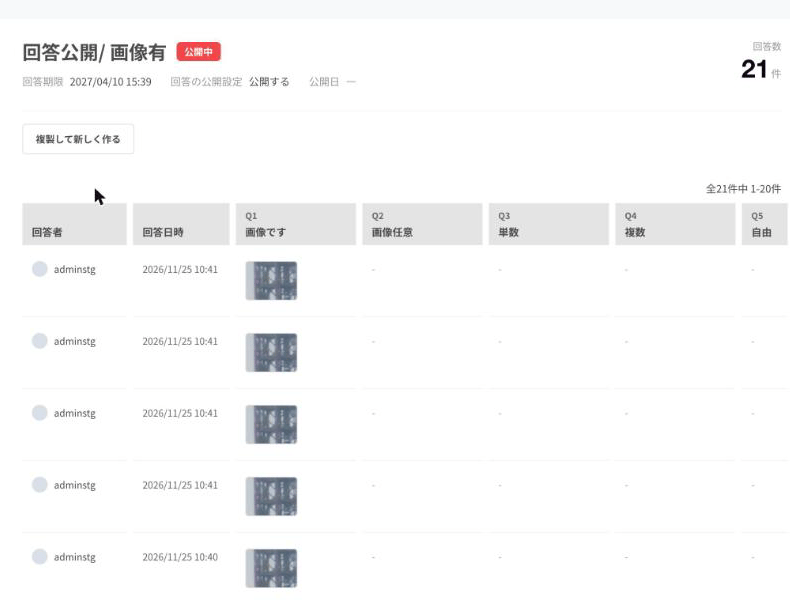
回答画面では、回答者・回答日時・質問ごとの回答が表で表示されます。20件ずつ表示され、画像の回答はサムネイルで確認できます。
回答は、アンケートの目的の範囲でご利用いただき、第三者に渡さないでください。不適切な回答を見つけた場合は、運営事務局までご連絡ください。
公開したアンケートを作り直したいとき
公開したアンケートを元に作り直したい場合は、回答画面の「複製して新しく作る」を使えます。同じ質問が入った状態で、新しいアンケートの入力画面が開きます。